サーバーを変更(移行)したり、サーバー名で直接指定している場合など、メールソフト上での送受信サーバーの変更が必要になることがあります。
IMAPの場合
1.「設定」のアプリを開く
![[iPhone]設定-1](https://manual.xbit.jp//word-dir/wordpress/images/2015/04/8f4226b1bd95cfec7442a4d58bf2ce98.png)
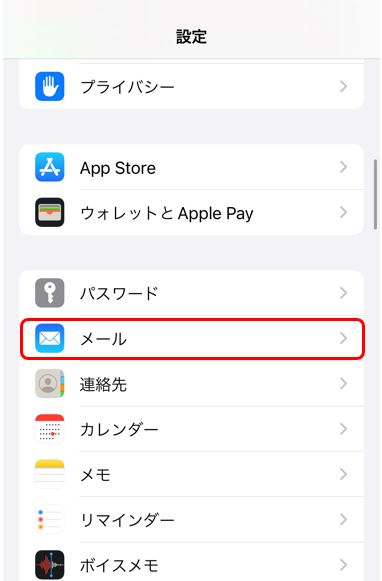
2.「メール」をタップ
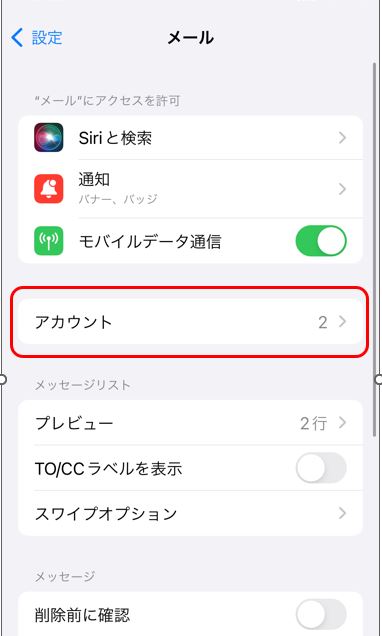
3.「アカウント」をタップ
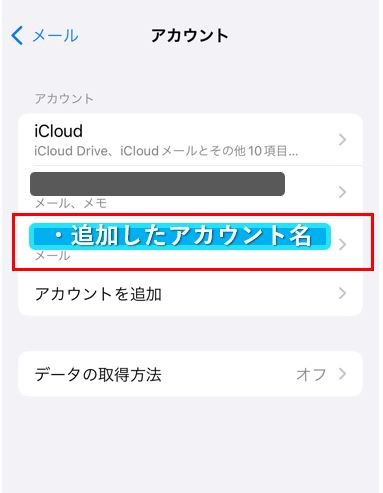
4.「対象メールアドレス(IMAP)」をタップ
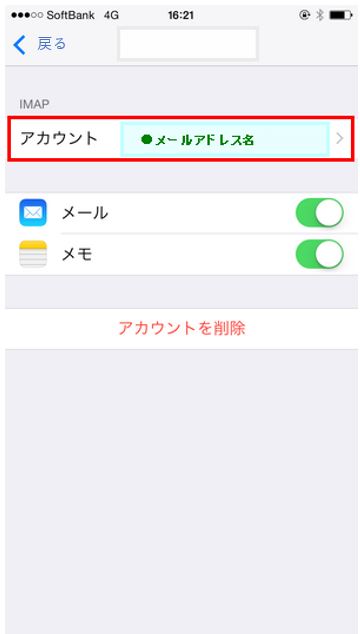
5.「アカウント」をタップ
6.必要情報を入力し「SMTP」をタップ
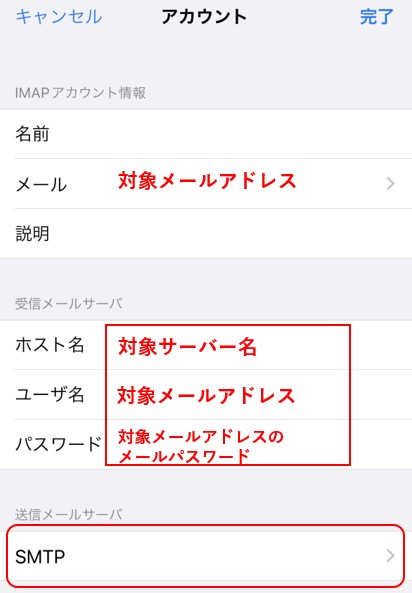
7.「プライマリサーバ」をタップ
![[iPhone]設定-12](https://manual.xbit.jp//word-dir/wordpress/images/2015/04/51761b5edb6ea381071581b357c7c536.png)
8.「ホスト名」を変更して「完了」をクリック
![[iPhone]設定-13](https://manual.xbit.jp//word-dir/wordpress/images/2015/04/1c7fc5fd29f6f95c2181b5168ff0cc1c.png)
8.左上の「アカウント名」をクリック
![[iPhone]設定-14](https://manual.xbit.jp//word-dir/wordpress/images/2015/04/e950b244289415188ad1bfffe50f1d58.png)
9.「完了」をクリック
![[iPhone]設定-17](https://manual.xbit.jp//word-dir/wordpress/images/2015/04/0b853d167c59ff196a0a02ded95fc12f.png)
以上で設定完了です。
POPの場合
1.「設定」のアプリを開く
2.「メール」をタップ
3.「アカウント」をタップ
4.「対象メールアドレス(POP)」をタップ
5.「受信メールサーバ」のホスト名を書き換える
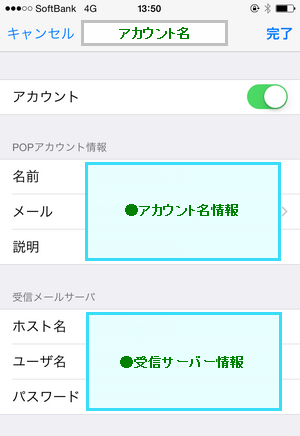
6.「SMTPサーバ」をクリック
![[iPhone]IMAP-7](https://manual.xbit.jp//word-dir/wordpress/images/2015/04/iPhoneIMAP-71.png)
7.プライマリサーバをクリック
8.「ホスト名」を変更して「完了」をクリック
9.左上のアカウント名をクリック
10.画面右上の「完了」をクリック
![[iPhone]IMAP-12](https://manual.xbit.jp//word-dir/wordpress/images/2015/04/iPhoneIMAP-12.png)
以上で設定完了です。