無料のSSL証明書 Let’s Encrypt がご利用いただけます。 Let’s Encrypt SSL 証明書は3か月ごとに自動で有効期限の更新が行われます。
Let’s Encrypt SSL 証明書の自動更新が失敗した場合はこちら [1]をご参照ください。
【注意】
Let’s Encrypt SSL 証明書のインストールにより、オプションのジオトラスト専用SSL証明書・シマンテック専用SSL証明書・持ち込み専用SSL証明書の契約更新が不要となった場合は、契約更新のタイミングで必ずオプション申し込みのチェックを外してください。
【Xbit】契約の更新 [2]
【Gigaan】契約の更新 [3]
【PremierXbit】契約の更新 [4]
1. コントロールパネルにログイン
コントロールパネルのログイン方法は下記をご確認ください。
※サービスによってログイン画面が異なります。
| ▼エクスビット [15] | ▼プレミアエクスビット [16] | ▼ギガーン [17] |
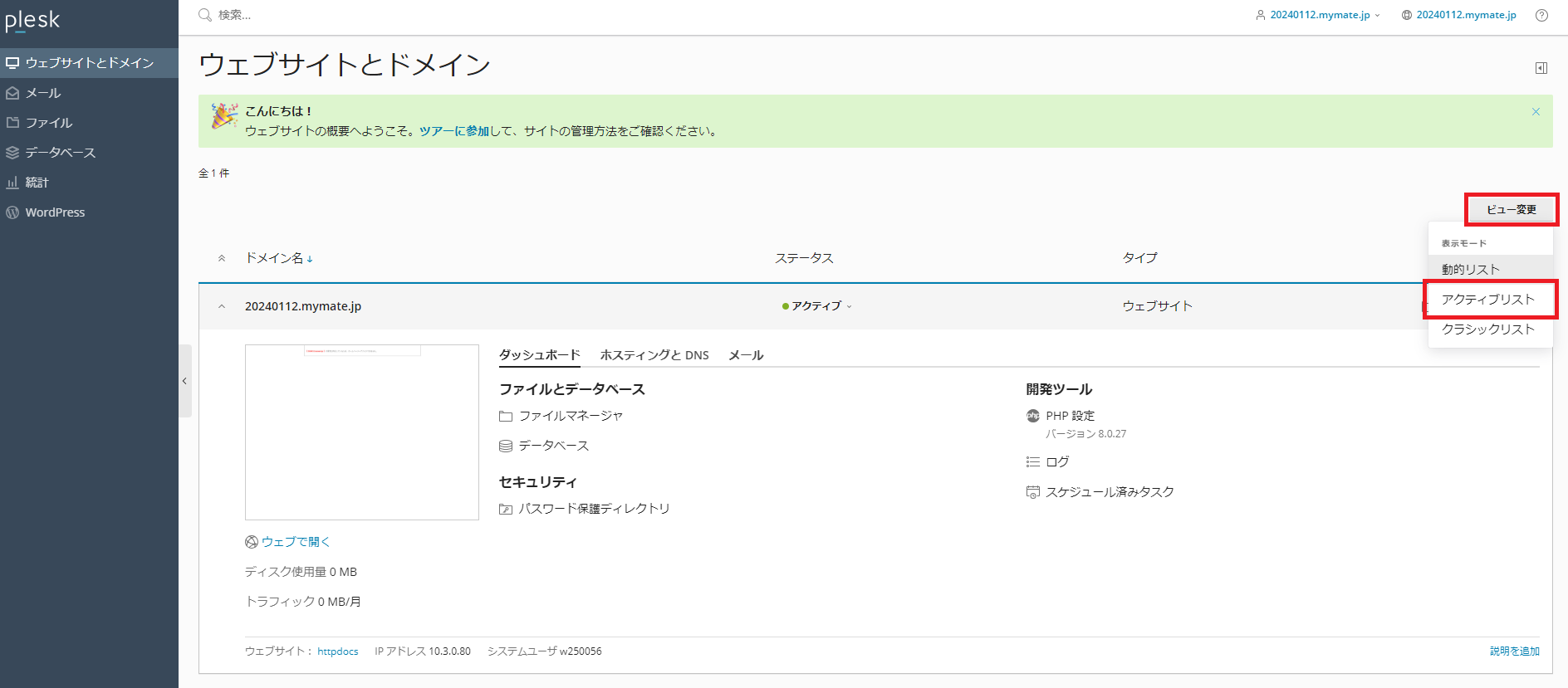
2. 「ビューの変更」をクリックして「アクティブリスト」を選択
 [18]
[18]
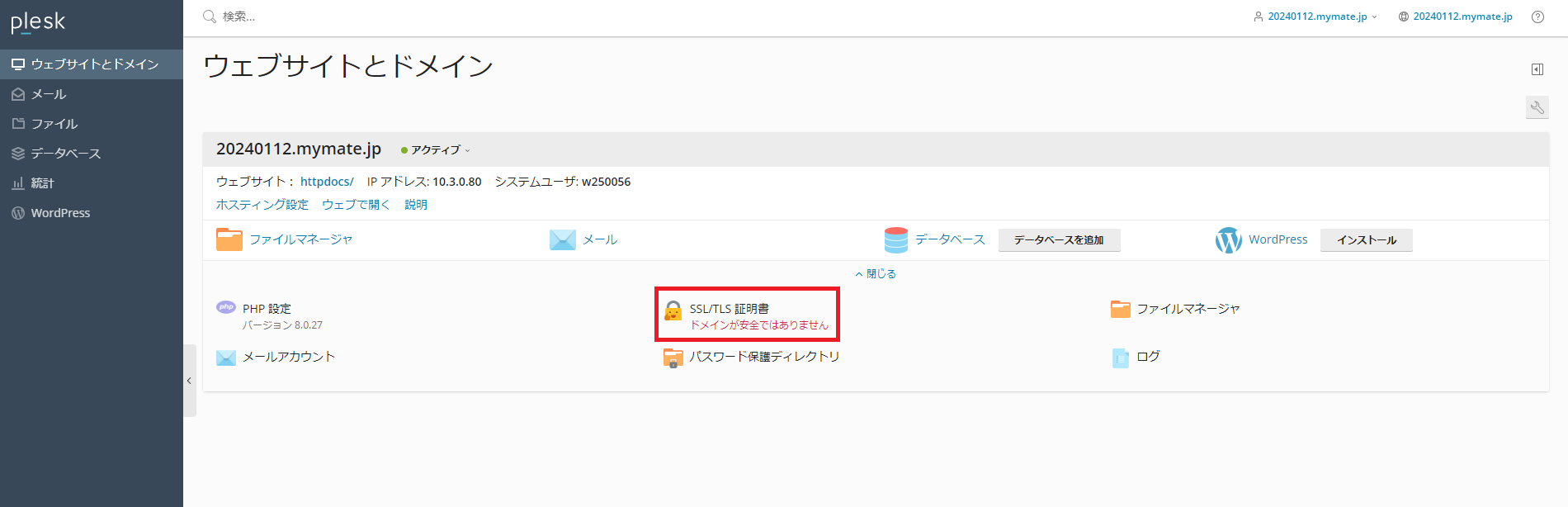
3. ビューが変更されたら、「SSL/TLS 証明書」をクリック
 [19]
[19]
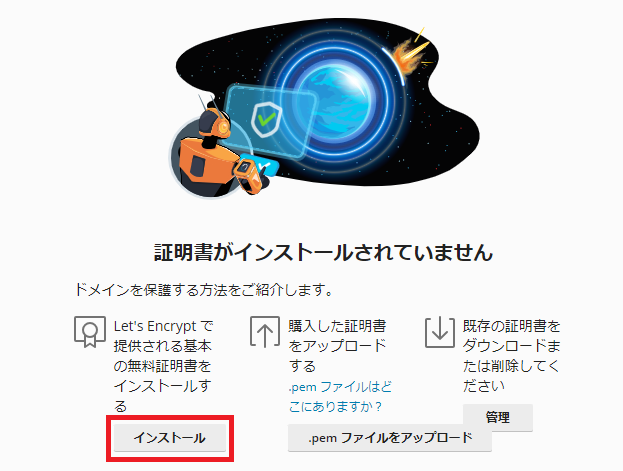
4. 「インストール」をクリック
※ 既存で「専用SSL」をご利用中の場合は「証明書を再発行」ボタンをクリックしますと画面下部 Let’s Encrypt SSL 証明書の「インストール」ボタンより設定いただけます。
 [20]
[20]
 [21]
[21]
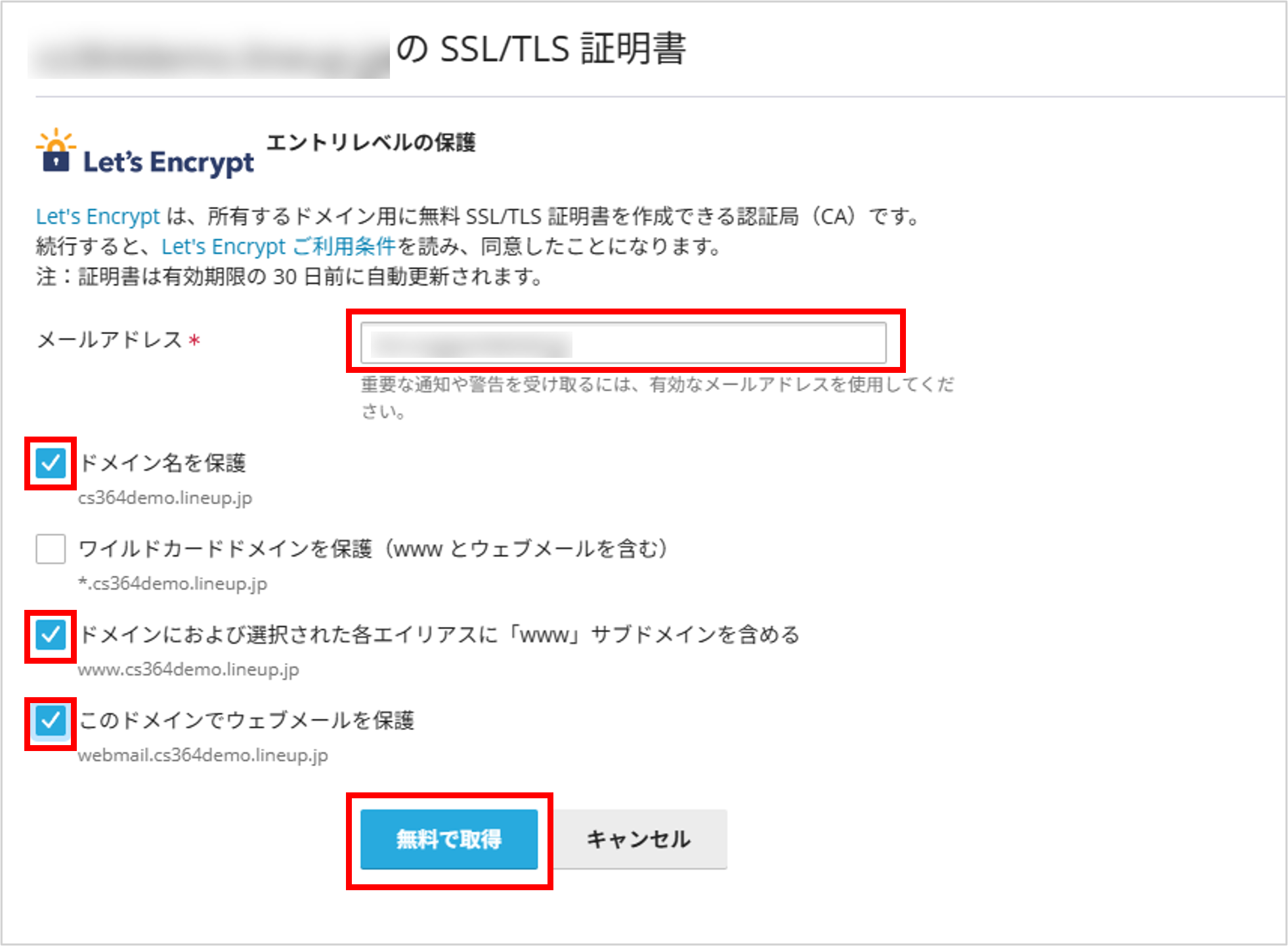
5. 重要な通知や警告を受け取るための「メールアドレス」を入力、3つの項目チェック入力
・ウェブメールなどにも SSL を適用できるように下記のとおりチェック項目3つにチェック
・「無料で取得」をクリック
 [22]
[22]
6. Let’s Encrypt SSL 証明書のインストールが完了
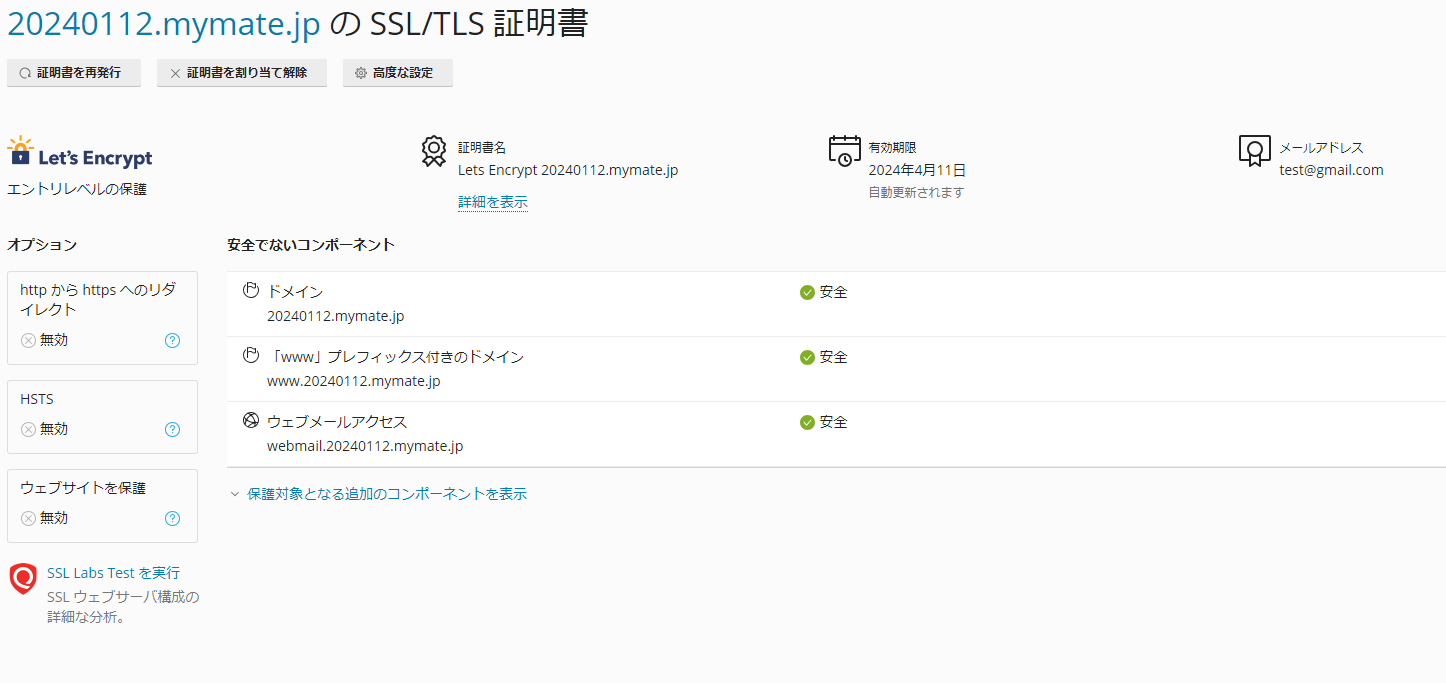 [23]
[23]
注釈1. リダイレクトの設定を行う
Let’s Encrypt SSL 証明書インストール後も「http」ページにはアクセス可能な状態です。
https://ドメイン名
「https」 でまずは接続をおこなっていただき、サイトが表示されるかを確認してください。
もし、以下の表示となった場合は、注釈3へすすんでください。
通常通りサイトが表示される場合は、リダイレクト転送の設定をおこなってください。
一部のブラウザではブラウザ側で強制的に 「https 」へ接続するものもありますが、「https」ページに転送(移動)を行われたい場合、リダイレクト転送を .htaccess や html、JavaScript などで設定していただく必要がございます。
注釈2. 自動で Let’s Encrypt SSL 証明書が設定されない場合、もしくは作成した Let’s Encrypt SSL 証明書をサブドメインに設定したい場合
1) 設定したいドメインの「ホスティング設定」をクリック
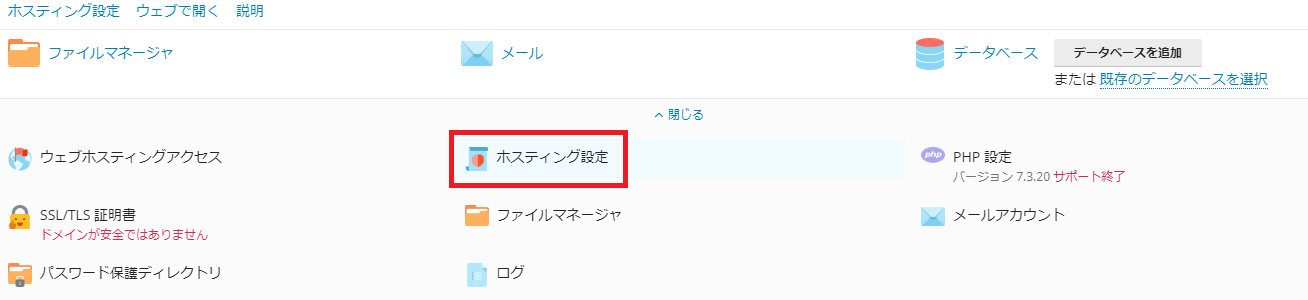 [24]
[24]
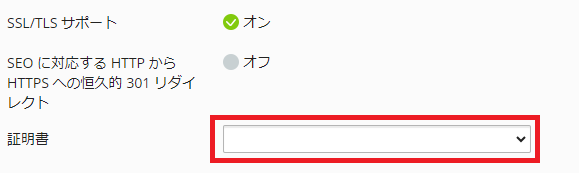
2) 「証明書」から「Lets Encrypt ドメイン名(ドメイン名)」を選択して画面下部の「OK」をクリック。サブドメインの場合は「Lets Encrypt ドメイン名(サブドメイン名)」と表示されています。
 [25]
[25]
注釈3. https の接続で httpdocs ディレクトリのデータが参照されない場合
Let’s Encrypt SSL 証明書をインストール後に、 https の接続で httpdocs のデータが参照されます。
しかし一部のお客様環境では httpdocs のデータが参照されず、httpsdoc のデータを参照します。
httpsdocs にお客様が任意のファイルなどデータをアップロードしていない場合、httpsで接続したサイトは以下の内容の表示がされます。
http の接続では httpdocs 、https の接続では httpsdocs と公開ディレクトリが異なる状況となります。これによりホームページ制作業務で、両ディレクトリにデータをアップロードするなどの手配がご負担となる可能性がございます。
https の接続も httpdocs のデータでの参照に変更することが可能です。サポートセンターにて調整が必要となりますので、以下の内容を契約者様か担当者様の登録メールアドレスよりお送りください。
なお、https の接続は httpsdocs のデータを参照されなくなり、この調整はサーバーソフトウェアの仕様上、調整後は元に戻すことができませんので予めご承知おきください。
お問い合わせ前に httpsdocs のデータを移動していただきますようお願いいたします。この調整によりすべてのサブドメインも httpsdocs のデータを参照されなくなりますので、サブドメインのデータの移動もお忘れのないようお願いいたします。お客様にて意図的に httpsdocs にデータをアップロードしていない場合は、データの移動は不要です。
ドメイン名:
httpsdoc のデータを移動しました:はい or いいえ(理由を記載)
各サポートセンター窓口
| エクスビット | https://fs220.xbit.jp/r722/form2/ [26] |
| ギガーン | https://fs223.formasp.jp/n367/form29/ [27] |
| プレミア | https://fs223.formasp.jp/n367/form2/ [28] |