≪Thunderbird≫メールパスワードの変更

メールアドレスのパスワードを変更する場合、まずはサーバーのコントロールパネル上でサーバー側のパスワードを変更する必要があります。

サーバー側でのメールアドレスのパスワード変更方法は、こちらをご参照ください。


1.メールパスワードの変更手順

1.Thunderbirdを起動


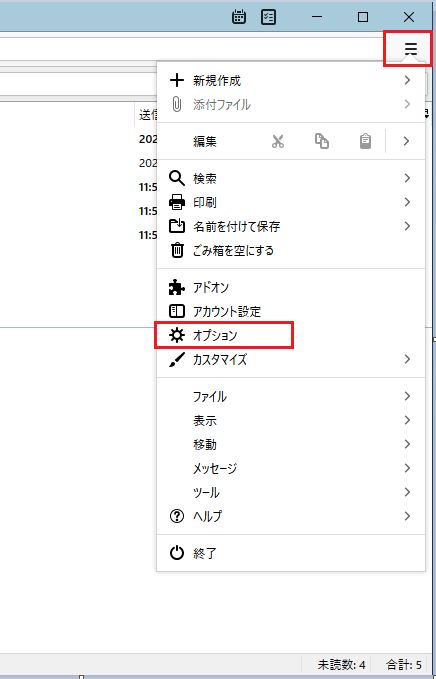
2.「メニューバー」から「オプション」をクリック
 

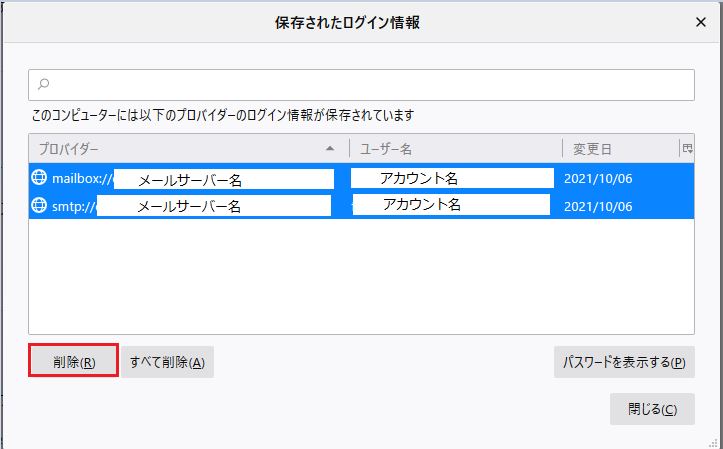
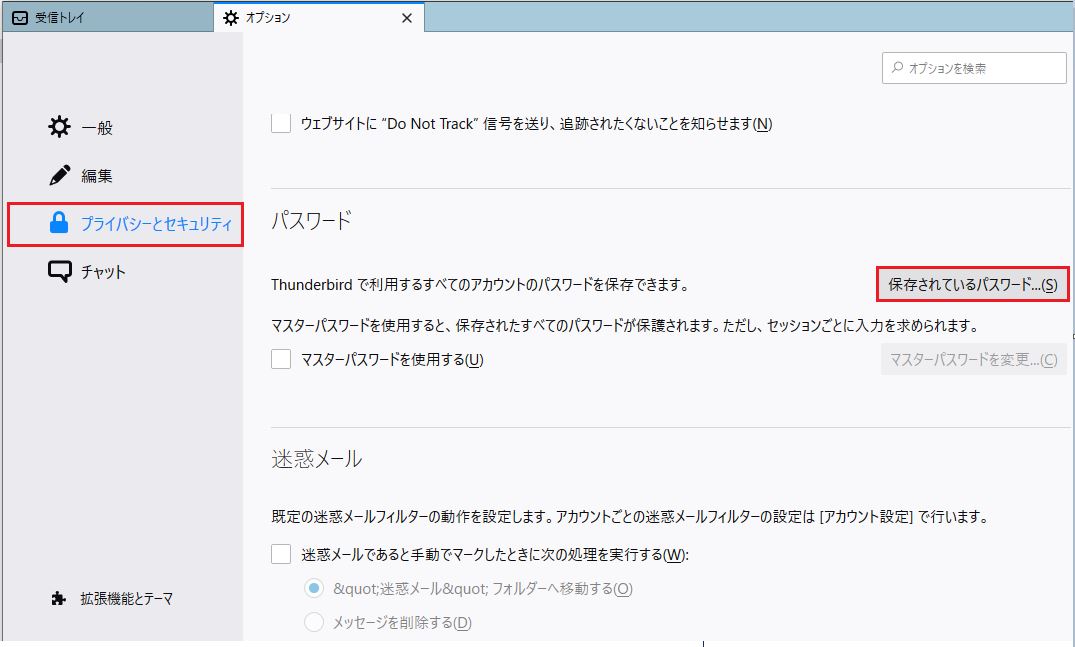
3.「プライバシーとセキュリティ」から「パスワード」内の「保存されているパスワード」をクリック
 

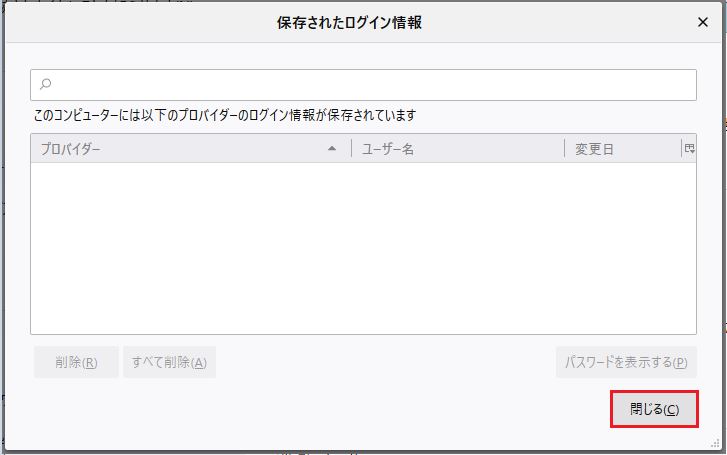
4.対象のアカウント情報を選択し、「削除」をクリック
 複数まとめて削除したい場合は、「Ctrl」を押しながら選択してください。


【注意】
誤ったアカウント情報(メールアカウント名やパスワード)を使用して、何度も送受信を行った場合、サーバのセキュリティ対策により、
一時的にご利用ネットワーク環境からの接続が拒否されますのでご注意ください。
その場合は、正しいアカウント情報を設定し直し、しばらく時間を空けてから送受信をお試しください。


5.「閉じる」をクリック


6.Thunderbirdを再起動する


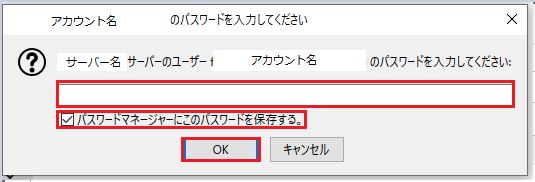
7.パスワード入力画面が表示されたら、新しいパスワードを入力し、「パスワードを保存する」にチェックを入れ、「OK」をクリック


≪Becky!≫メールパスワードの変更

メールアドレスのパスワードを変更する場合、まずはサーバーのコントロールパネル上でサーバー側のパスワードを変更する必要があります。

サーバー側でのメールアドレスのパスワード変更方法は、こちらをご参照ください。


1.メールパスワードの変更手順

1.Becky!を起動


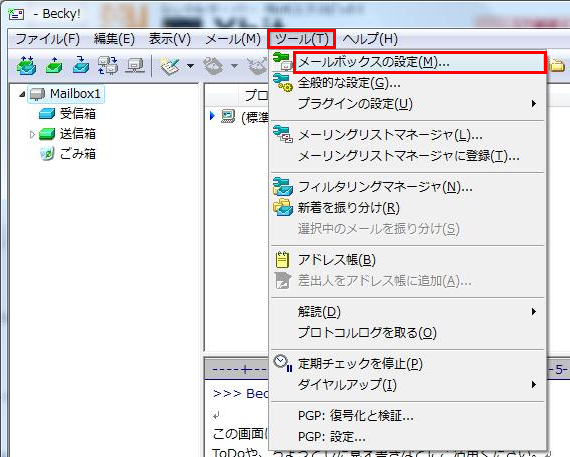
2.「ツール」から「メールボックスの設定」をクリック

 Becky!-1


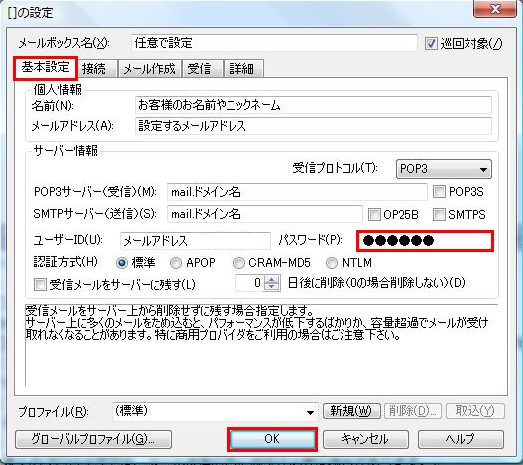
3.「基本設定」タブを選択し、新しいパスワードを入力

 Becky!-PW-1

【注意】
誤ったアカウント情報(メールアカウント名やパスワード)を使用して、何度も送受信を行った場合、サーバのセキュリティ対策により、
一時的にご利用ネットワーク環境からの接続が拒否されますのでご注意ください。
その場合は、正しいアカウント情報を設定し直し、しばらく時間を空けてから送受信をお試しください。 


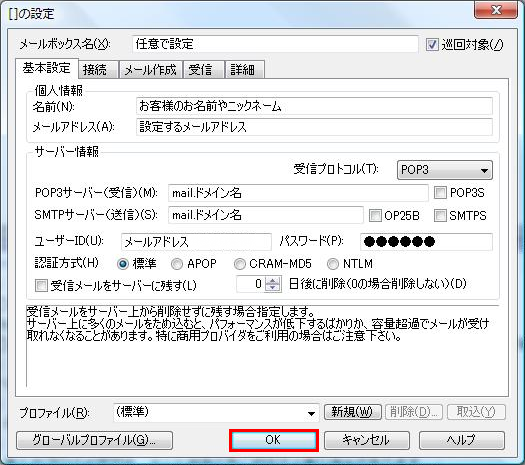
4.「OK」をクリック

Becky!-PW-2


≪Windowsメール≫メールパスワードの変更

メールアドレスのパスワードを変更する場合、まずはサーバーのコントロールパネル上でサーバー側のパスワードを変更する必要があります。

サーバー側でのメールアドレスのパスワード変更方法は、こちらをご参照ください。


1.メールパスワードの変更手順

1.Windowsメールを起動


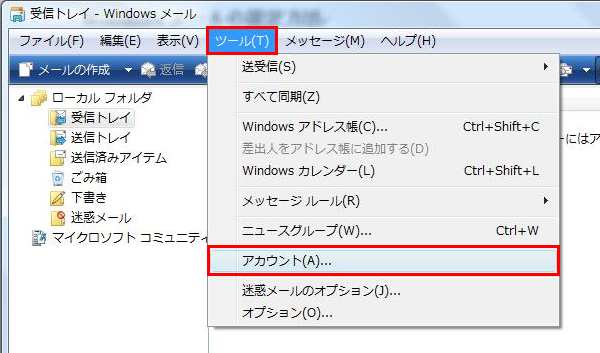
2.「ツール」メニューより「アカウント」をクリック

windowsメール-1 


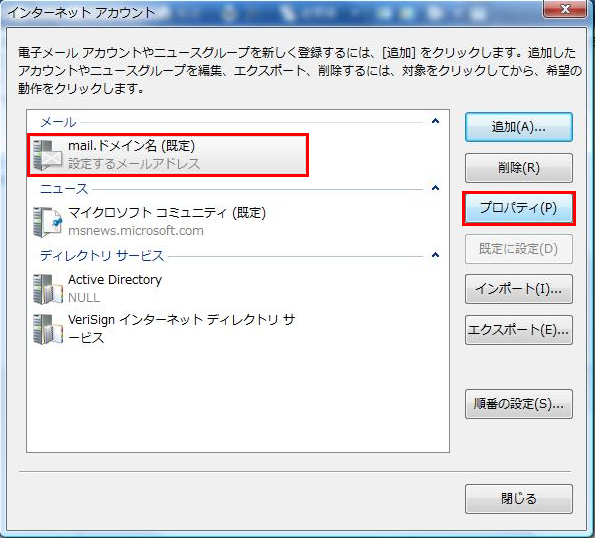
3.対象アカウントを選択し、「プロパティ」をクリック

windowsメール-9 


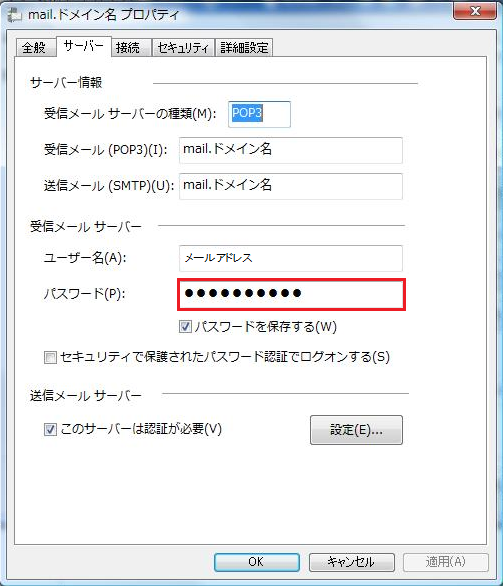
4.「サーバー」タブをクリックし、新しいパスワードを入力

 Windowsメール-PW-1

【注意】
誤ったアカウント情報(メールアカウント名やパスワード)を使用して、何度も送受信を行った場合、サーバのセキュリティ対策により、
一時的にご利用ネットワーク環境からの接続が拒否されますのでご注意ください。
その場合は、正しいアカウント情報を設定し直し、しばらく時間を空けてから送受信をお試しください。 


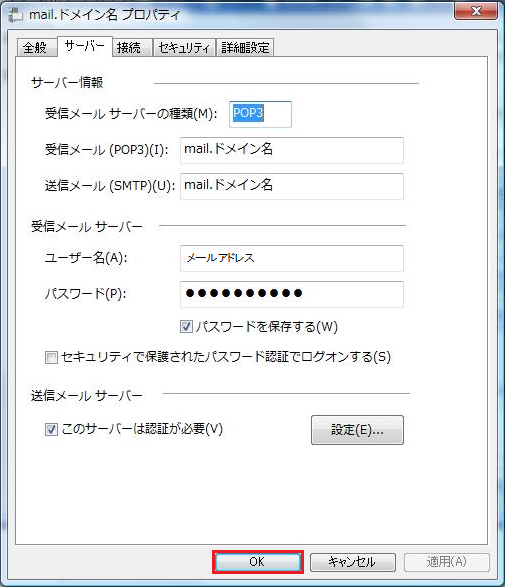
5.「OK」をクリック

 Windowsメール-PW-2


≪Outlook2013≫メールパスワードの変更

メールアドレスのパスワードを変更する場合、まずはサーバーのコントロールパネル上でサーバー側のパスワードを変更する必要があります。

サーバー側でのメールアドレスのパスワード変更方法は、こちらをご参照ください。


メールパスワードの変更手順

1.メールソフト「Outlook2013」を起動


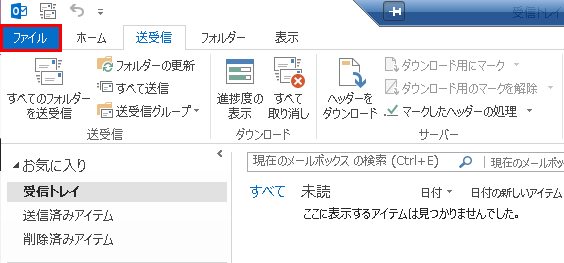
2.「ファイル」メニューをクリック

「Outlook2013へようこそ」のスタート画面が表示されている場合は、こちらをご参照ください。

Outlook2013-11 


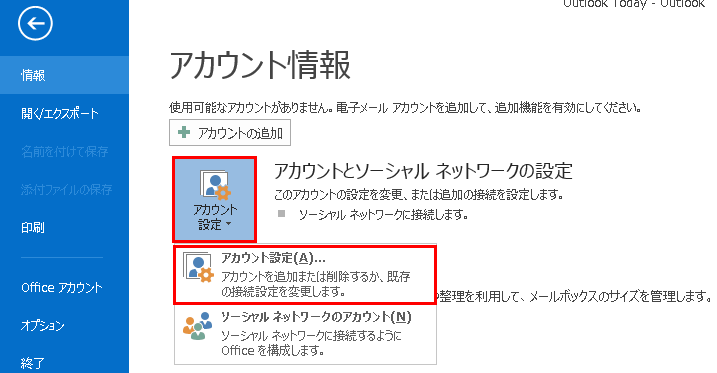
3.「情報」メニューより「アカウント設定」をクリックし、「アカウント設定(A)」を選択

 Outlook2013-13


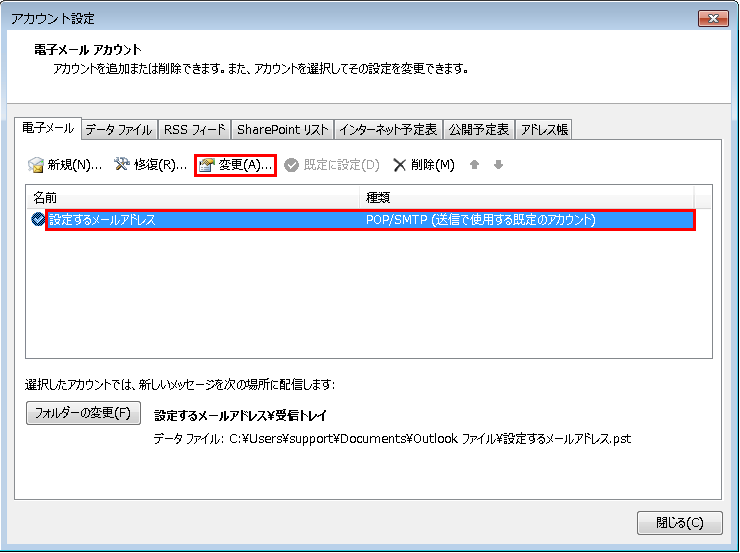
4.対象のアカウントを選択し、「変更」をクリック

Outlook2013-PW-1 

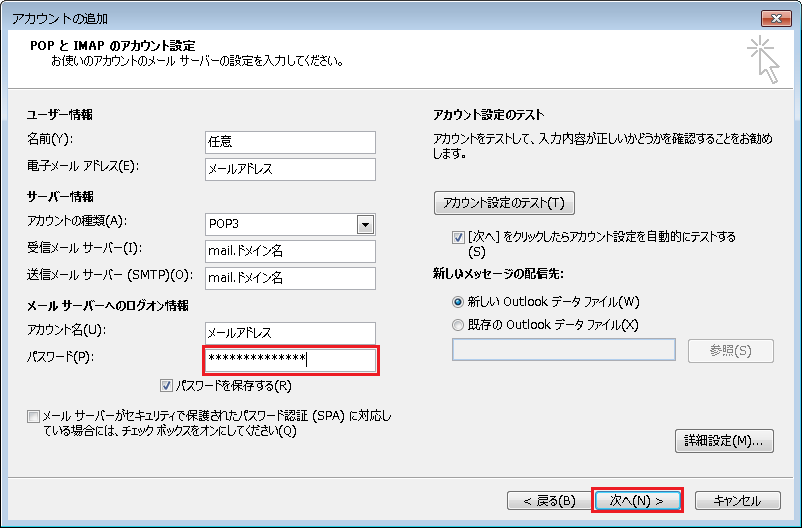
5.新しいパスワードを入力し、「次へ」をクリック

Outlook2013-PW-2

【注意】
誤ったアカウント情報(メールアカウント名やパスワード)を使用して、何度も送受信を行った場合、サーバのセキュリティ対策により、
一時的にご利用ネットワーク環境からの接続が拒否されますのでご注意ください。
その場合は、正しいアカウント情報を設定し直し、しばらく時間を空けてから送受信をお試しください。


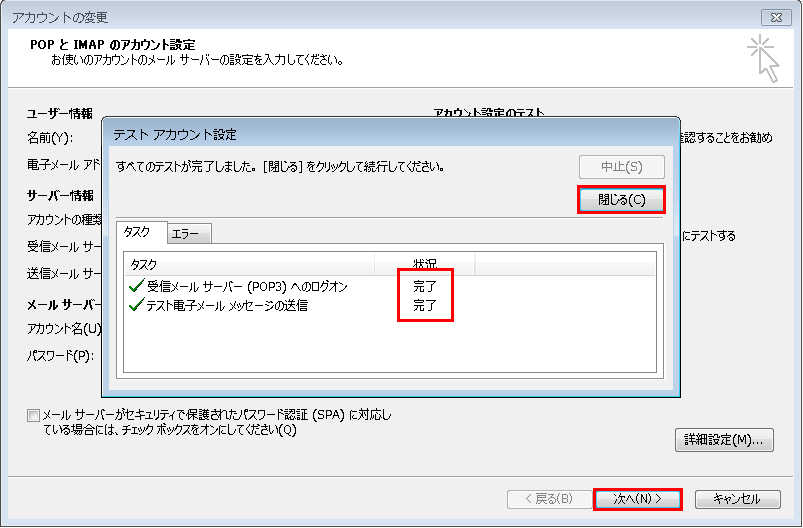
 6.アカウント設定のテスト を実施
送受信ともに「完了」になったら、「閉じる」をクリックしてください。

Outlook2013-PW-3  

7.「次へ」をクリック


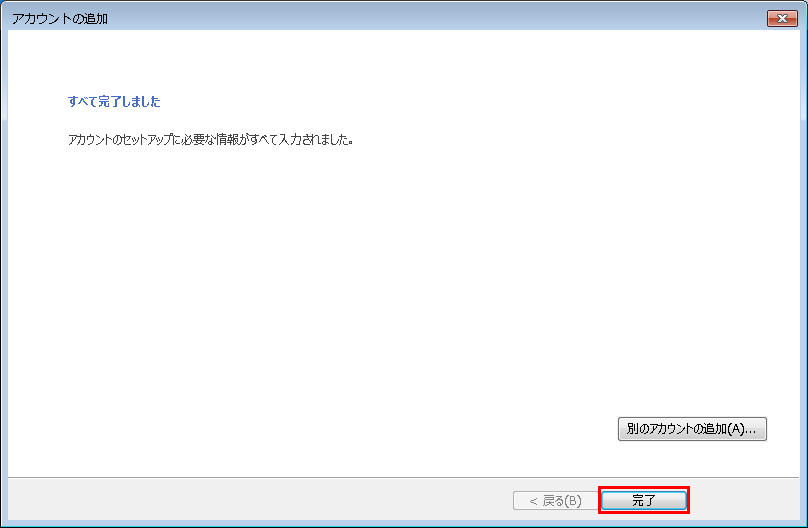
6.「完了」をクリック

 Outlook2013-10


≪Android≫IMAPの設定

「POP」と「IMAP」の違い

POPサーバーに届いたメールをメールソフトにダウンロードしてメールを確認する方法。
基本的に、サーバ内にメールデータは保存されません。
IMAPサーバーに届いたメールをメールソフトにはダウンロードせず、サーバーにデータを残したまま確認する方法。
複数の環境でメールを送受信する場合はIMAPが便利です。


「IMAP」を利用するにあたっての注意点

▼サーバー内のメール削除
「IMAP」でメールを受信する場合、サーバー内にメールが残るため、そのままにしておくといずれメールボックスの容量が一杯になりメールが受信できなくなります。

また、メールソフトもしくはサーバー上からメールを一度に大量のメールを削除した場合、サーバー高負荷の原因となります。
サーバーが高負荷になった場合、同じサーバを利用しているすべてのお客様において、メールが送受信できない等の影響がでる可能性がございます。

「IMAP」を利用する場合は、必ず定期的にサーバー内のメールを削除するようお願い致します。


▼「IMAP」アカウントの追加
また、既に「POP」にて設定されているアカウントを「IMAP」に変更することはできません。
「IMAP」での受信に変更したい場合は、新規でアカウントを設定し直してください


IMAPの設定手順

AndroidOSのバージョンによって、若干設定画面が異なる場合があります。

1.メールアプリを起動

Android-1 


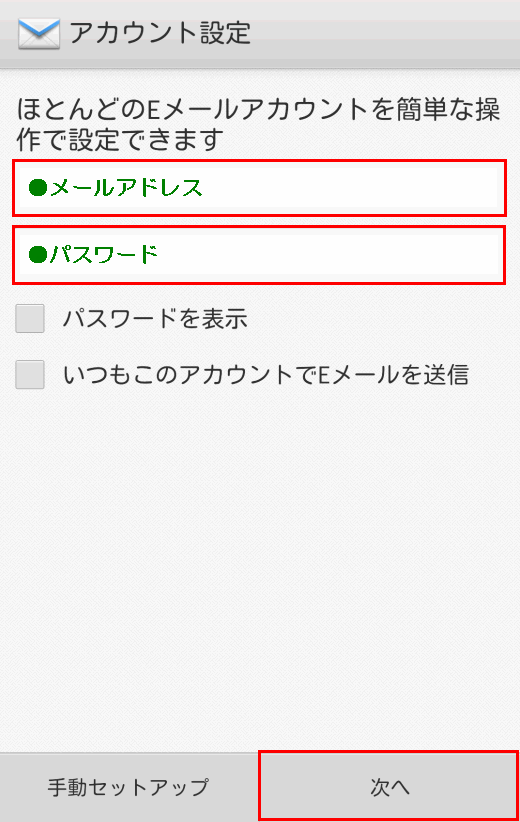
2.メールアドレスとパスワードを入力し、「次へ」をクリック

 Android-2

既にメールアカウントを設定している場合は、下記を参照。


≪追加でアカウント設定をする場合≫

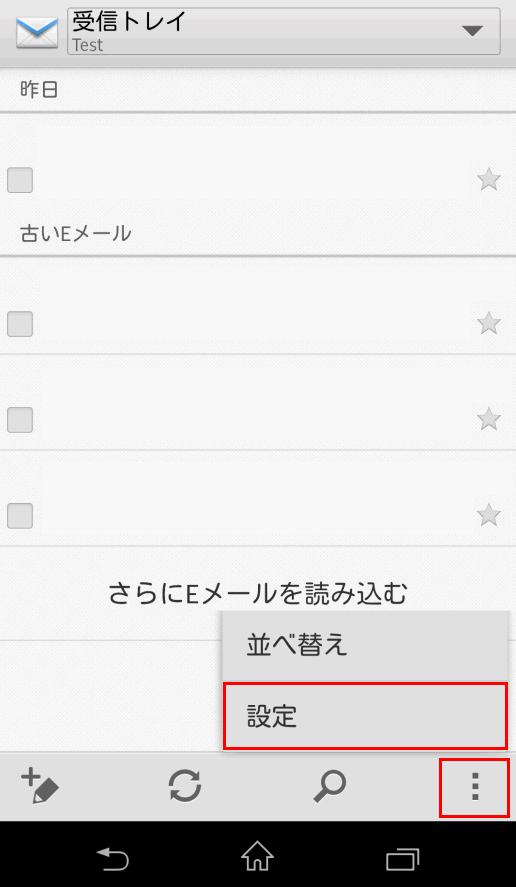
1.画面右下のアイコンをクリックし、「設定」を開く

 Android-3


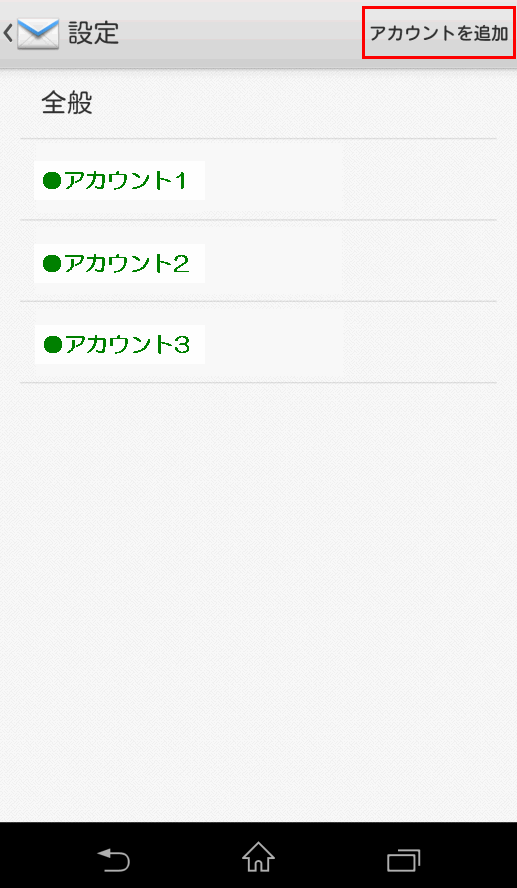
2.「アカウント追加」をクリック

Android-5 


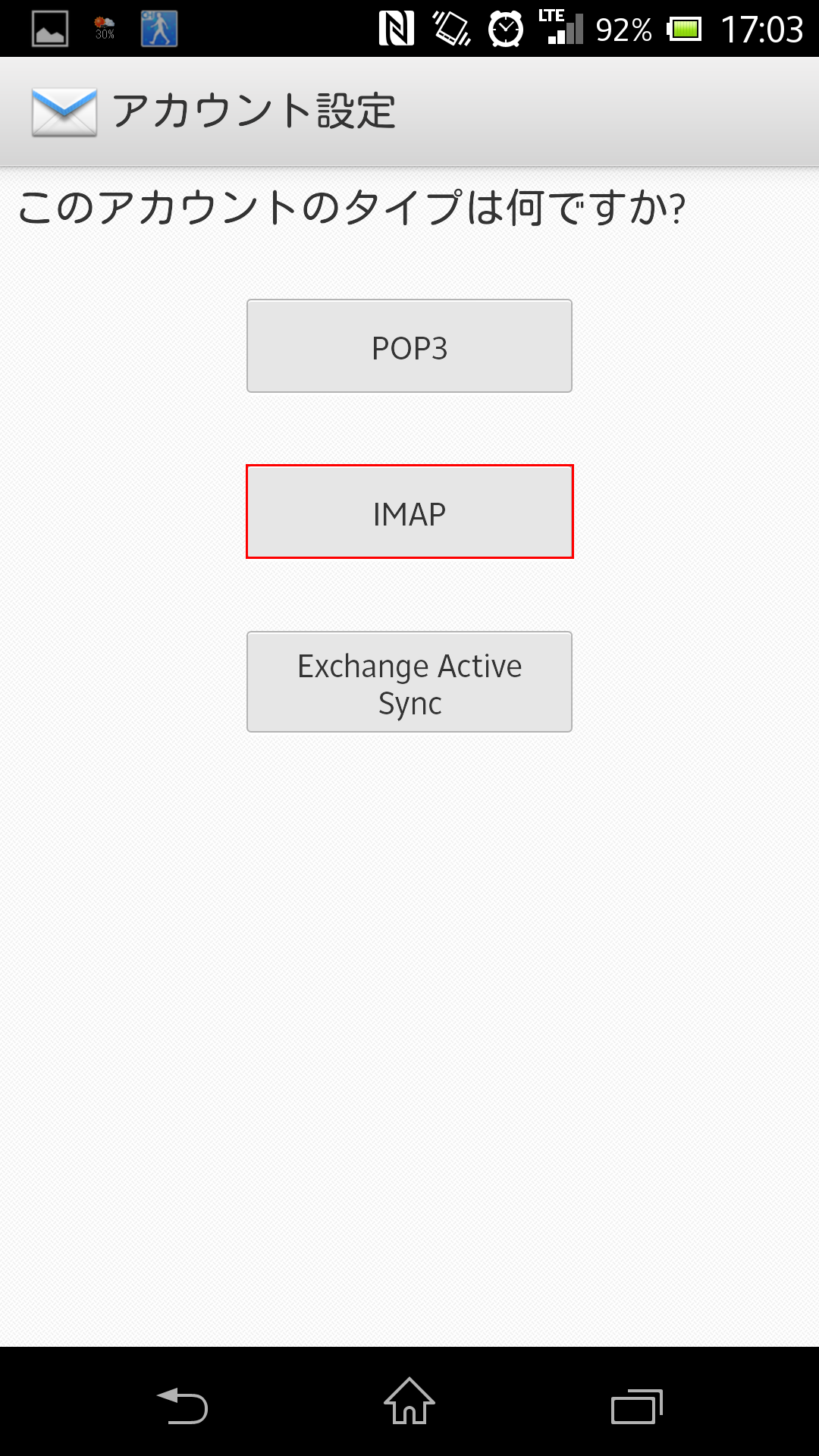
4.アカウントタイプにて「IMAP」を選択

 Android-IMAP-1


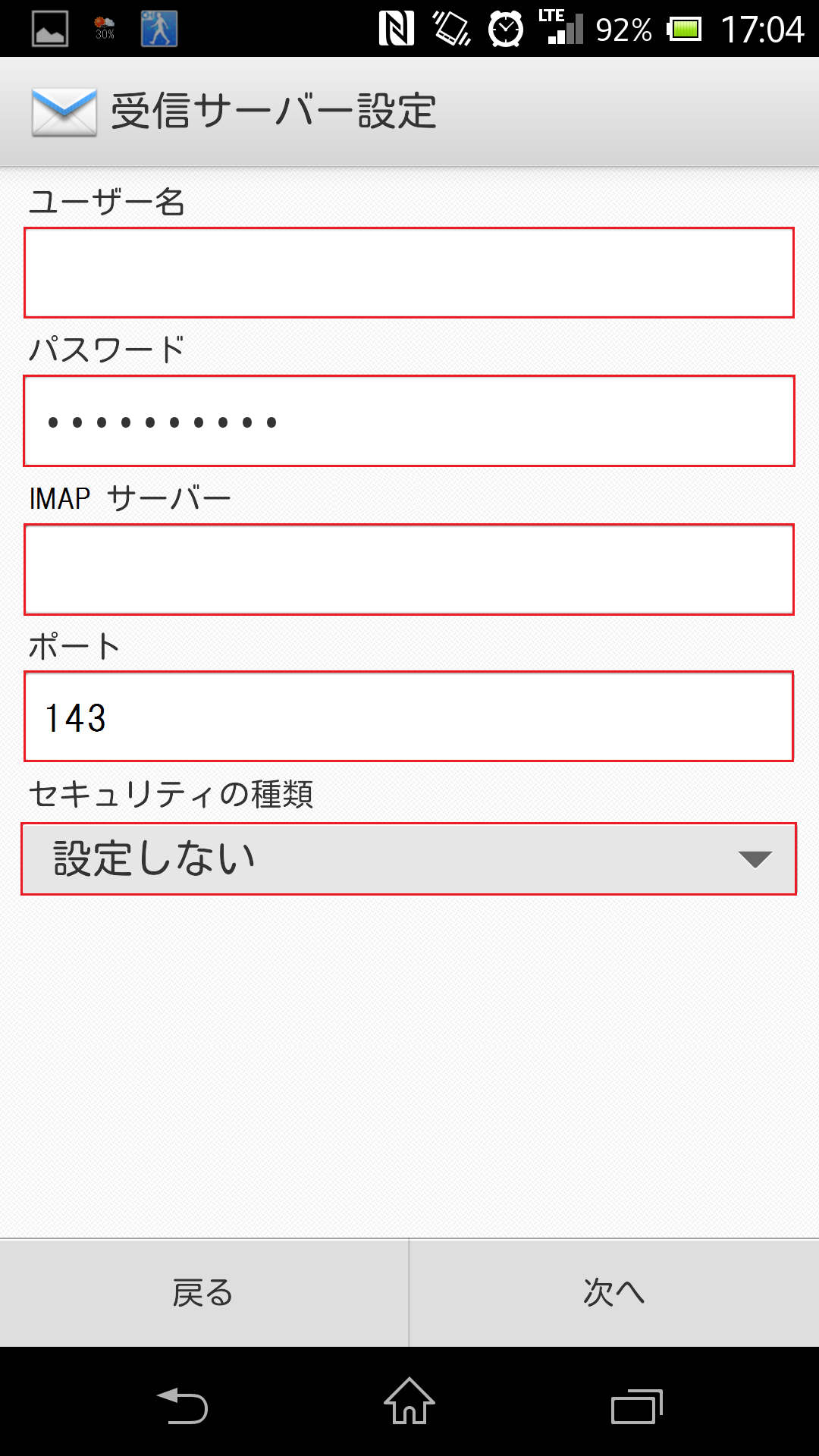
5.受信サーバー情報を入力し、「次へ」をクリック

 Android-IMAP-3

ユーザー名メールアドレス
パスワードメール作成時にご自身で設定したパスワード
IMAPサーバーmail.ドメイン名
ポート143
セキュリティの種類設定しない

【ご参考】ご利用サーバー名確認方法

【Xbit】各種サーバー情報確認方法

【Gigaan】各種サーバー情報確認方法

【PremierXbit】各種サーバー情報確認方法


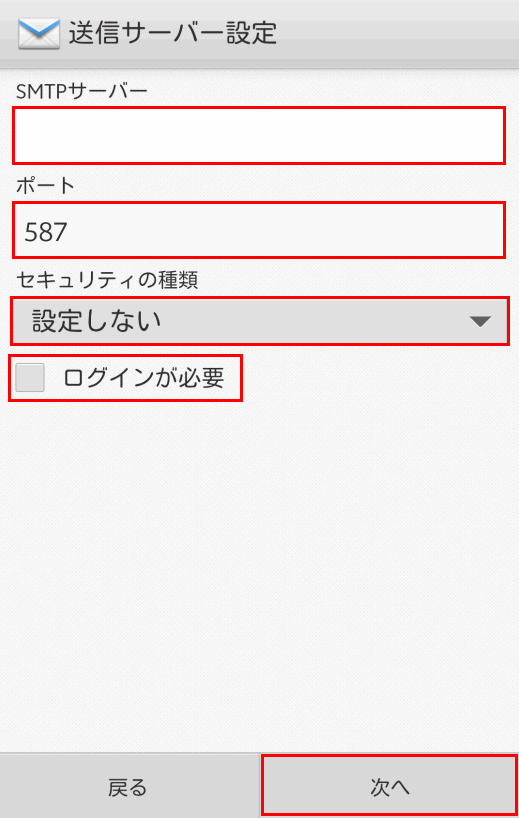
6.送信サーバー情報を入力し、「次へ」をクリック

 Android-8

SMTPサーバーmail.ドメイン名
ポート587
セキュリティの種類設定しない
ログインが必要チェックなし


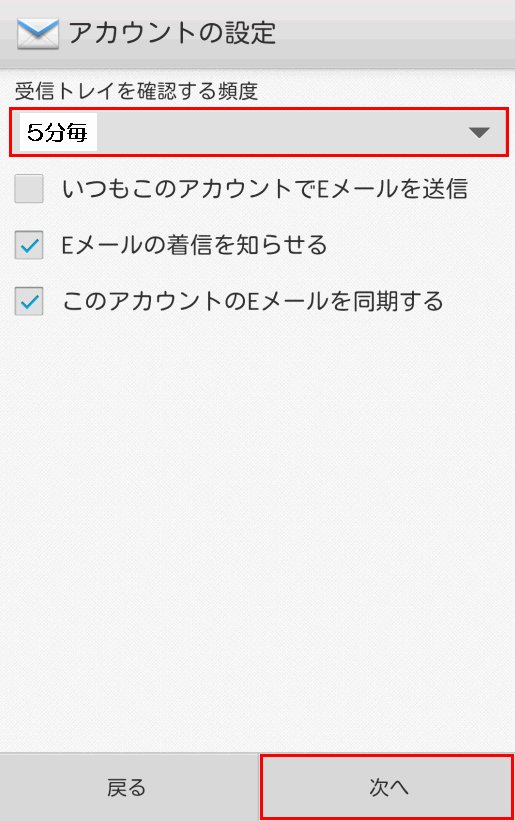
7.受信トレイを確認する頻度を「5分毎」に指定し、「次へ」をクリック

 Android-9


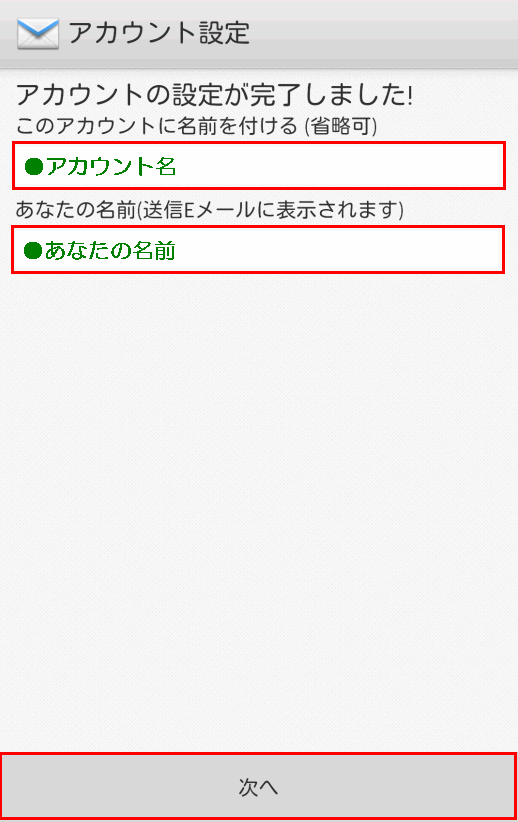
8.アカウント情報を入力し、「次へ」をクリック

 Android-10

このアカウントに名前を付ける任意
あなたの名前任意


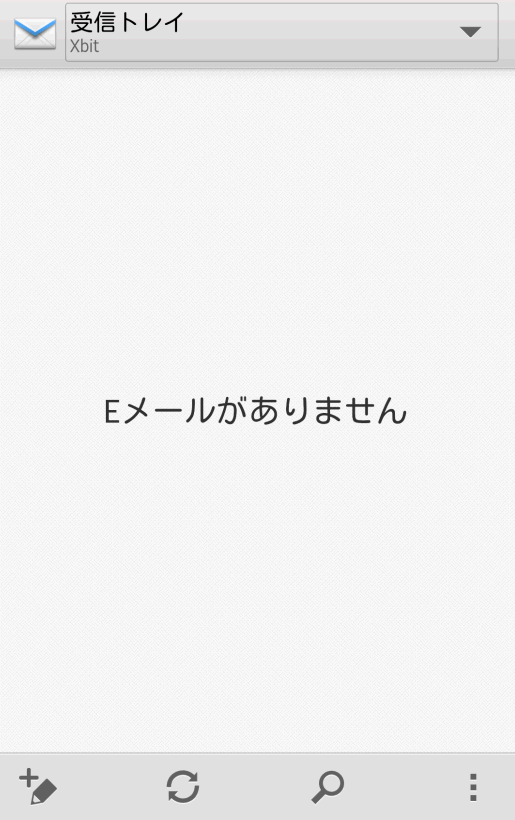
9.受信トレイに切り替わったら、設定完了

メールを同期する画面が表示された後に切り替わります。

Android-11