投稿者「test」のアーカイブ

≪Mac Mail (Sierra)≫メールアカウントの追加

1. メールアカウントの追加

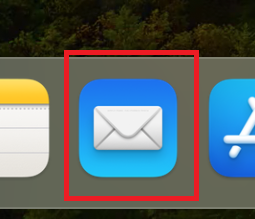
1.Mac Mailを起動
2.「その他のメールアカウントを追加…」を選択し、「続ける」をクリック
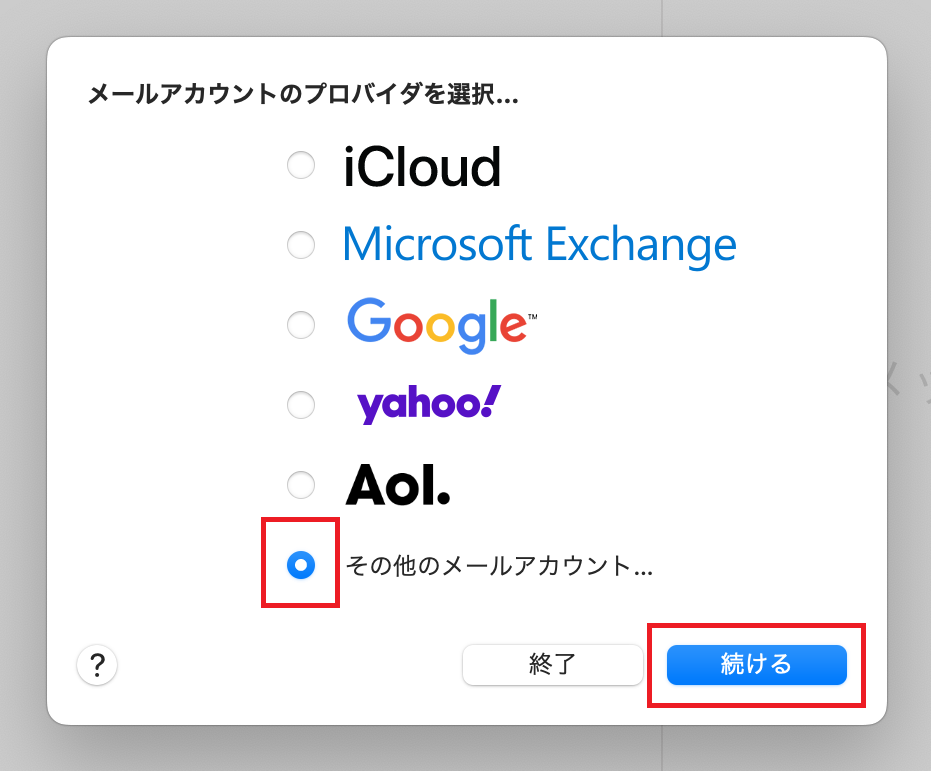
 

※参考※
上記画面「メールアカウントのプロバイダを選択…」が表示されない場合
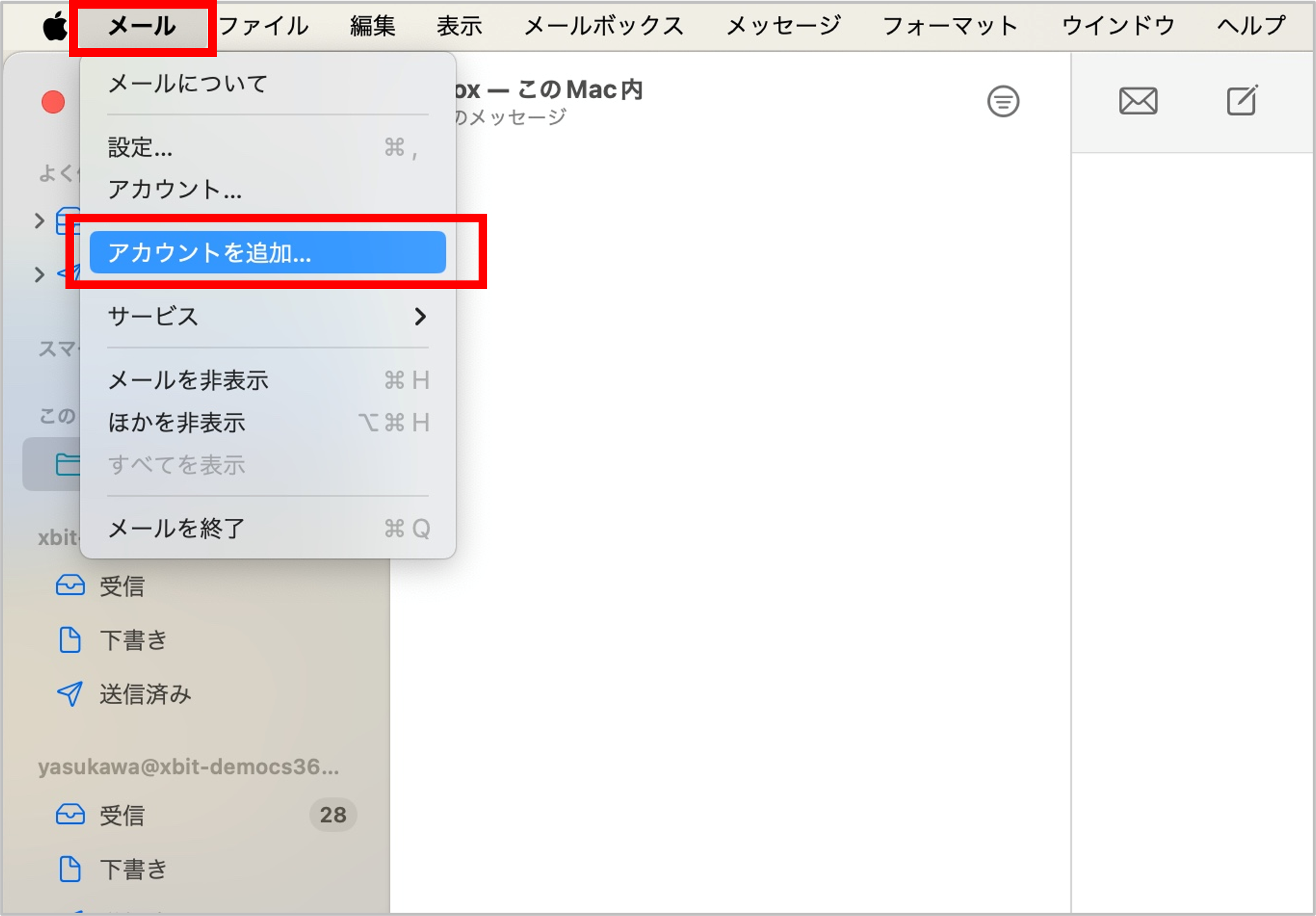
メニューバーの「メール」≫「アカウントを追加」をクリックします。
3.必要情報を入力し、「サインイン」をクリック
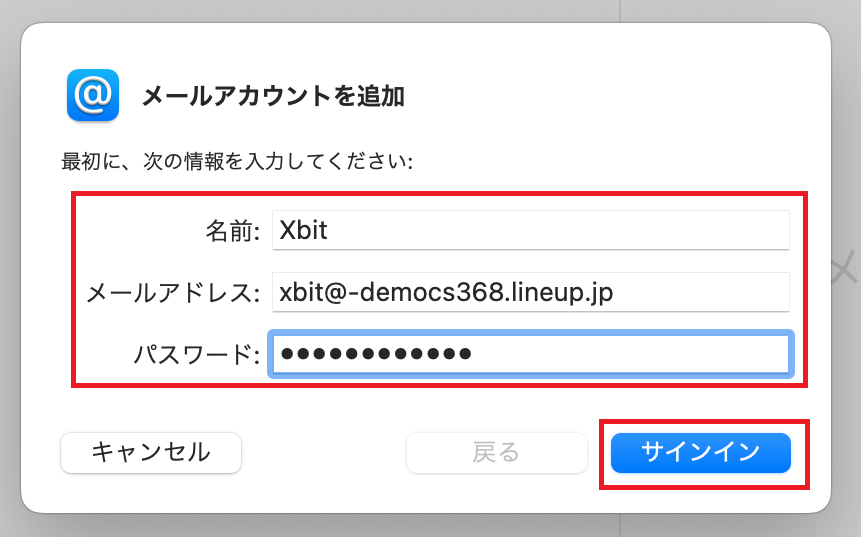
氏名任意
メールアドレス設定するメールアドレスを入力
パスワードメールアドレス作成時のパスワードを入力

4.「サインイン」をクリック

【注意】
「アカウント名またはパスワードが確認できません」と表示が出ますが、そのまま下記内容をご入力ください。
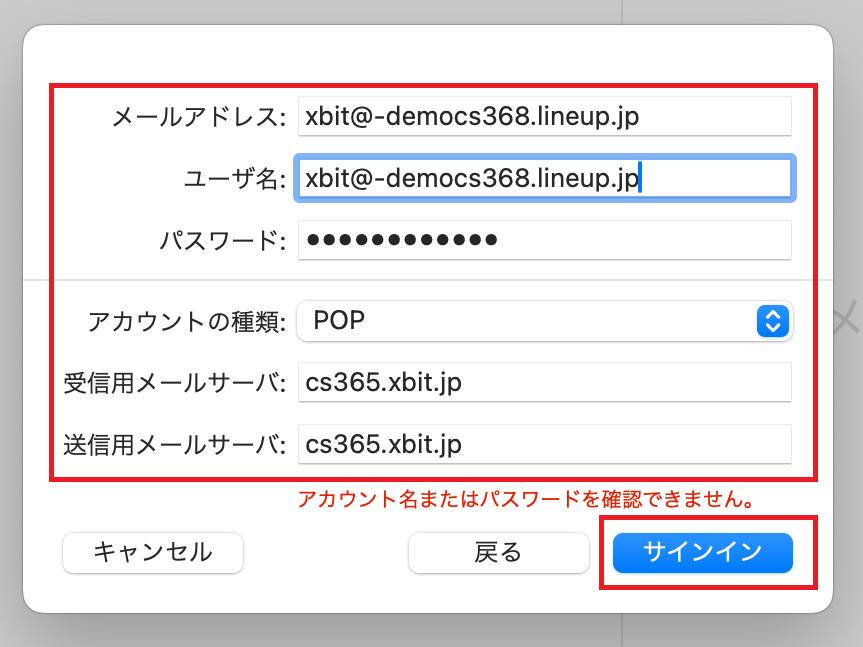
 ▲「サインイン」ボタンは情報を入力するとクリック可能になります。

メールアドレス設定するメールアドレスを入力
ユーザ名設定するメールアドレスを入力
パスワードメールアドレス作成時にご自身で設定したパスワードを入力
アカウントの種類POP
受信用メールサーバご利用サーバ名
送信用メールサーバご利用サーバ名

共用サーバーの「ご利用サーバ名」については、管理ツール画面上にてご確認頂けます。ご利用サーバ名はドメイン名やmail.ドメイン名ではありません。必ず管理ツール画面上からご確認ください。
確認方法については、下記マニュアルをご参照下さい。

【Xbit】各種サーバー情報確認方法

【Gigaan】各種サーバー情報確認方法

【PremierXbit】各種サーバー情報確認方法

【注意】
誤ったアカウント情報(メールアカウント名やパスワード)を使用して、何度も送受信を行った場合、サーバのセキュリティ対策により、
一時的にご利用ネットワーク環境からの接続が拒否されますのでご注意ください。
その場合は、正しいアカウント情報を設定し直し、しばらく時間を空けてから送受信をお試しください。

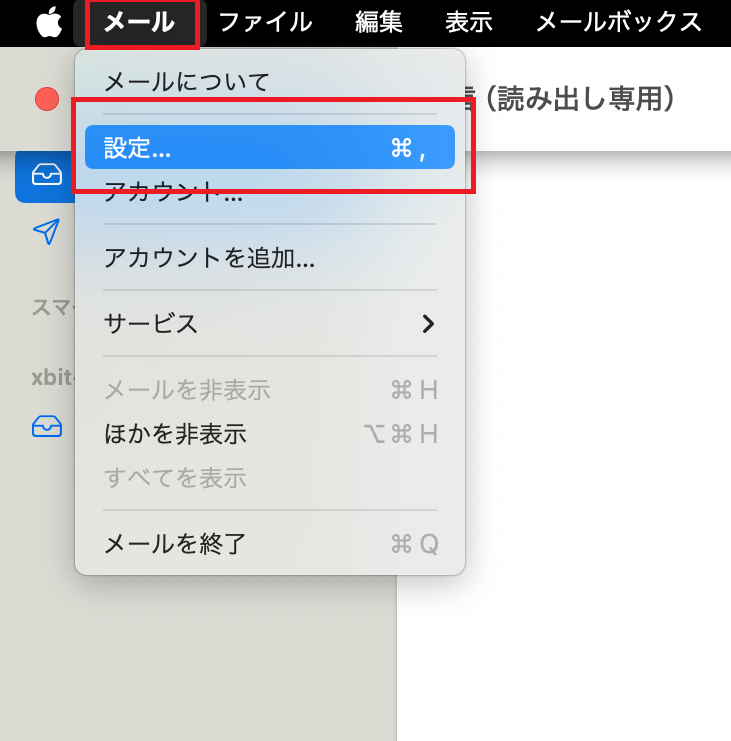
5.再度「メール」から「設定」をクリック
 

6.「サーバ設定」を開いて必要項目を変更し、「POPの詳細設定」をクリック

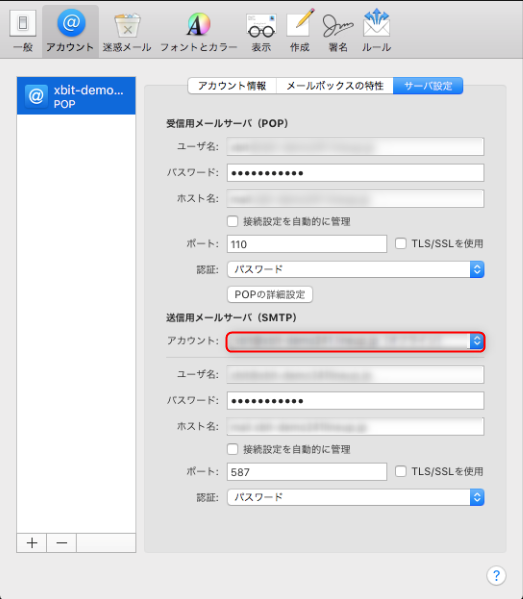
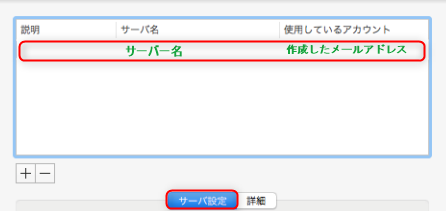
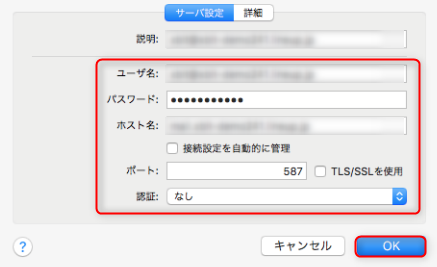
「アカウント」≫「対象アカウント名」≫サーバ設定をクリックして、下記の表のように設定を行ってください。
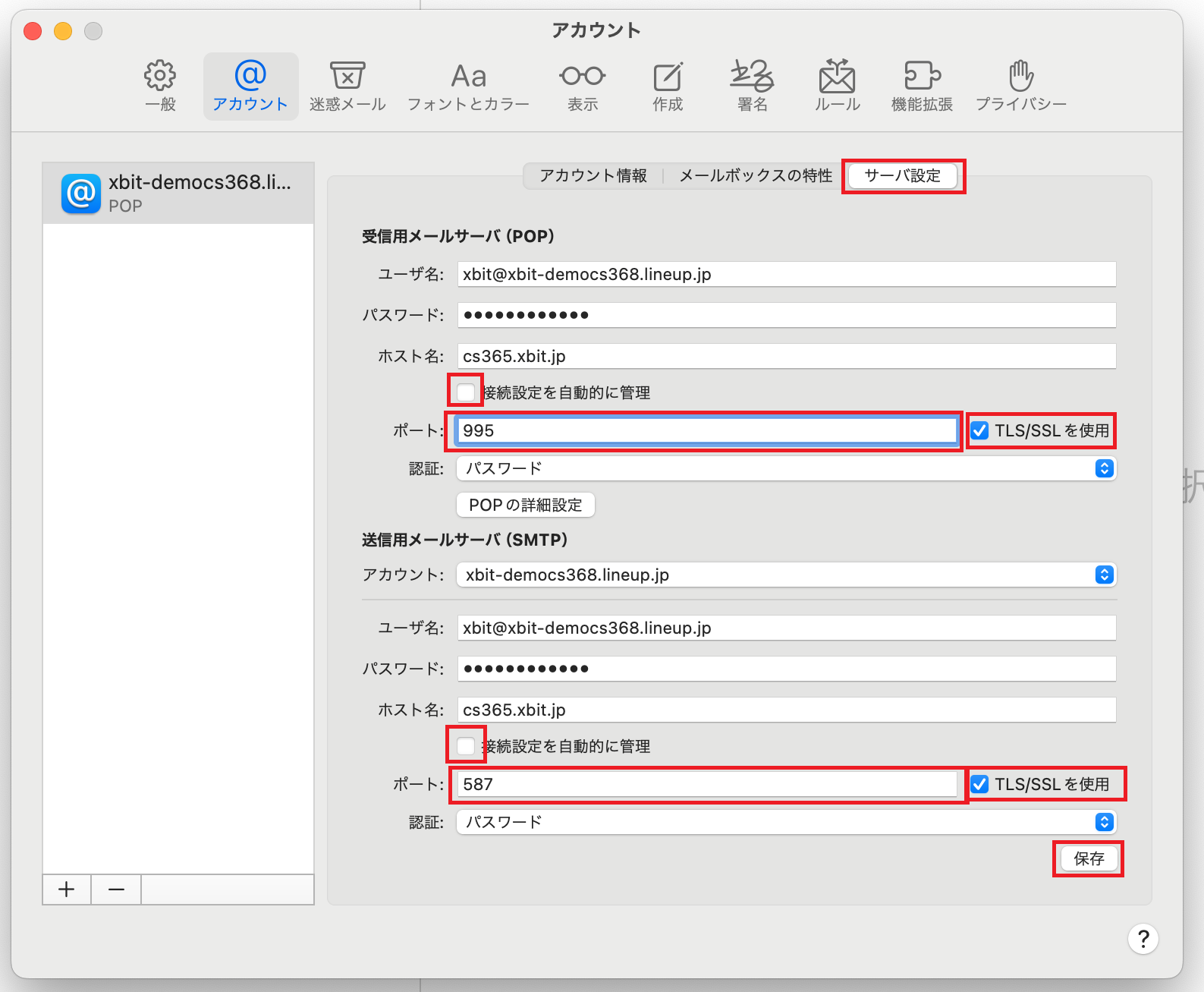
受信用メールサーバ(POP)
接続設定を自動的に管理
チェックを外す
ポート995
TLS/SSL を使用チェックを入れる
認証パスワード
送信用メールサーバ(SMTP)
接続設定を自動的に管理
チェックを外す
ポート587
TLS/SSL を使用チェックを入れる
認証パスワード

以上で設定は完了です。

≪Mac Mail (Sierra)≫メールパスワードの変更

メールアドレスのパスワードを変更する場合、まずはサーバーのコントロールパネル上でサーバー側のパスワードを変更する必要があります。

サーバー側でのメールアドレスのパスワード変更方法は、こちらをご参照ください。

メールパスワードの変更手順

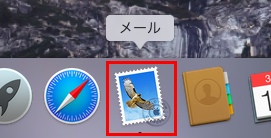
1.Mac Mailを起動

yosemite-1


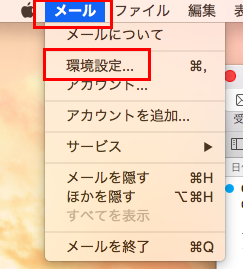
2.「メール」から「環境設定」をクリック

yosemite-2


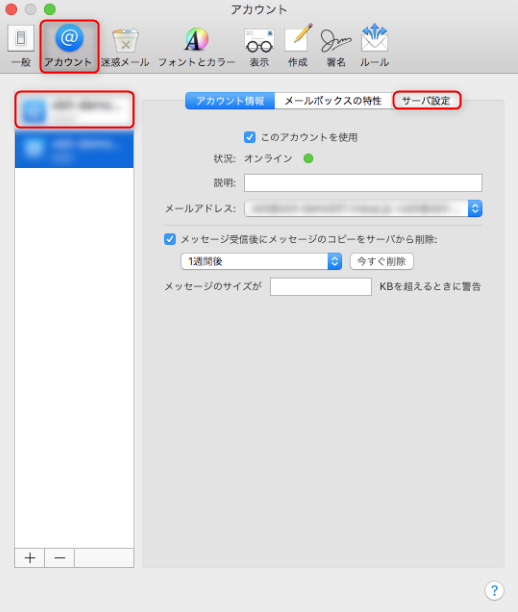
3.「アカウント」から「対象メールアカウント」、「サーバ設定」をクリック


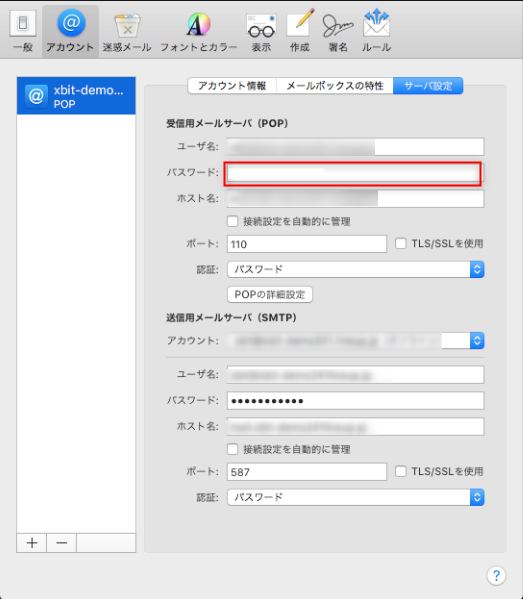
4.「パスワード」を書き換える

【注意】
誤ったアカウント情報(メールアカウント名やパスワード)を使用して、何度も送受信を行った場合、サーバのセキュリティ対策により、
一時的にご利用ネットワーク環境からの接続が拒否されますのでご注意ください。
その場合は、正しいアカウント情報を設定し直し、しばらく時間を空けてから送受信をお試しください。


5.「送信用メールサーバ(SMTP)」の「アカウント」をクリック


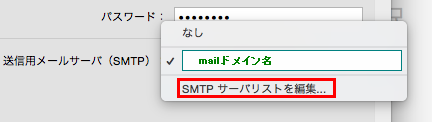
6.「SMTPサーバリストを編集…」をクリック

yosemite-13


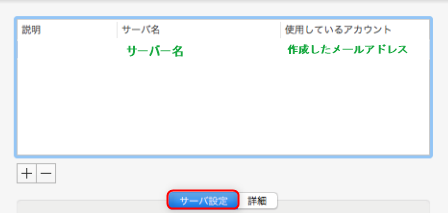
7.追加した送信サーバーを選択し、「サーバ設定」をクリック


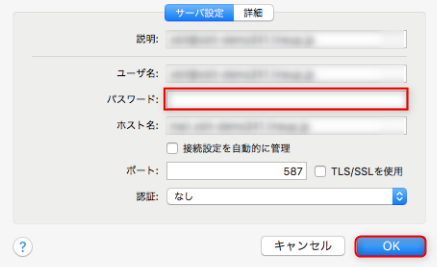
8.「パスワード」を書き換えて「OK」をクリック


9.左上の赤い「●」をクリック


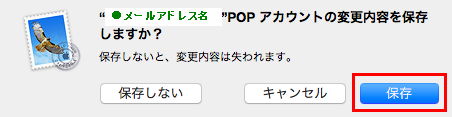
10.「保存」をクリック

 yosemite-17


以上で設定は完了です。


≪Mac Mail (Sierra)≫メールをサーバーに残す設定

1つのメールアドレスに対して複数の環境(メールソフト)で受信する場合、すべての環境でサーバーにメールを残す設定にしておく必要があります。

【注意】サーバーにメールを残し続けると、サーバー内のメールボックスがいっぱいになり突然メールが受信できなくなりますので、定期的にサーバー内のメールを削除してください。


設定手順

1.Mac Mailを起動

yosemite-1


2.「メール」から「環境設定」をクリック

yosemite-2


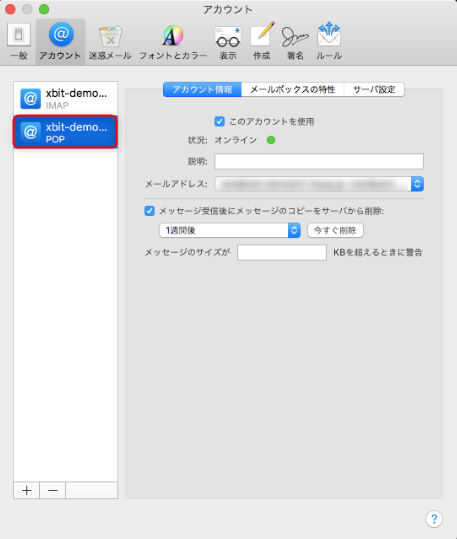
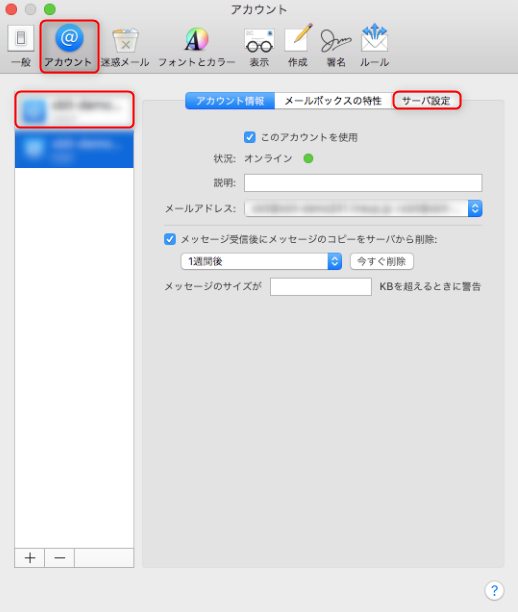
3.設定を確認したいメールアカウント設定を選択


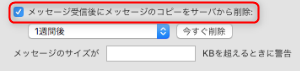
4.「メッセージ受信後にメッセージのコピーをサーバーから削除」のチェックを外す


【参考】

コピーを残す設定にした場合、いずれサーバーがいっぱいになってしまいます。
弊社では「ある一定期間コピーを残してから削除する」方法を推奨しております。

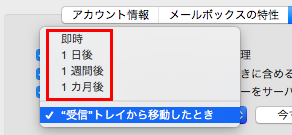
1.「メッセージ受信後にメッセージのコピーをサーバーから削除」にチェックを入れる

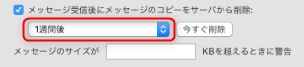
2.プルダウンメニューをクリック

3.削除期間を選択する
sakujo-3  


5.左上の赤い「●」をクリック


6.「保存」をクリック

 yosemite-17


以上で設定は完了です。


≪Mac Mail (Sierra)≫メールの認証設定

設定手順

1.Mac Mailを起動

yosemite-1

2.「メール」から「環境設定」をクリック

yosemite-2

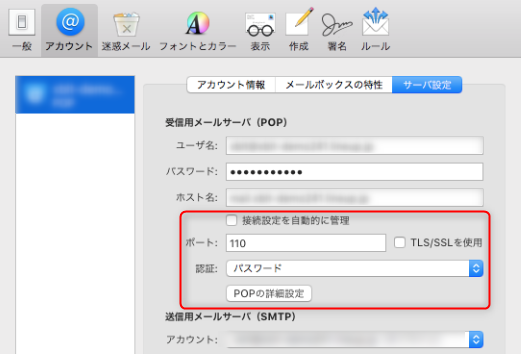
3.「アカウント」から設定したいメールアカウントを選択し、「サーバ設定」をクリック

4.必要項目を入力し、「POPの詳細設定」をクリック


接続設定を自動的に管理チェックを外す
ポート110
TLS/SSLを使用チェックを外す
認証パスワード

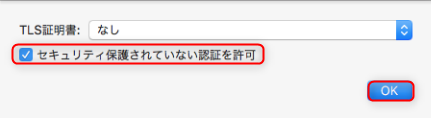
5.「セキュリティ保護されていない…」にチェックを入れ、「OK」をクリック
TLS証明書は「なし」に設定を行って下さい。

6.「SMTPサーバリストを編集…」をクリック

yosemite-13

7.送信サーバーを選択し、「サーバ設定」クリック


8.必要項目を書き換えて「OK」をクリック

ユーザ名メールアドレス
パスワードメールアドレス作成時にご自身で設定したパスワードを入力
ホスト名ご利用サーバ名
接続設定を自動的に管理チェックを外す
ポート587 or 25
TLS/SSLを使用チェックを外す
認証なし
※SMTP認証での利用時は「パスワード」

※ ポート番号はご利用のプロバイダ様によって異なります。

【ご参考】ご利用サーバー名確認手順

8.左上の赤い「●」をクリック

【参考】

受信設定も併せて変更している場合は下記アナウンスが出てきますので、「保存」をクリックして下さい。

 yosemite-17

以上で設定は完了です。

Mac Mail(Sierra)の各種設定

メールアカウントの追加
メールの認証設定
メールパスワードの変更
メールをサーバーに残す設定
メールヘッダの取得
送受信サーバーの変更(準備中)
IMAPの設定(準備中)