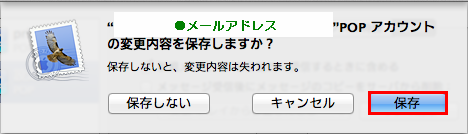
Android OS の場合、お使いになる携帯キャリアによって画面イメージなどが異なります。
本マニュアルはで基本設定をご案内しております。
メールアカウント名の確認・変更手順
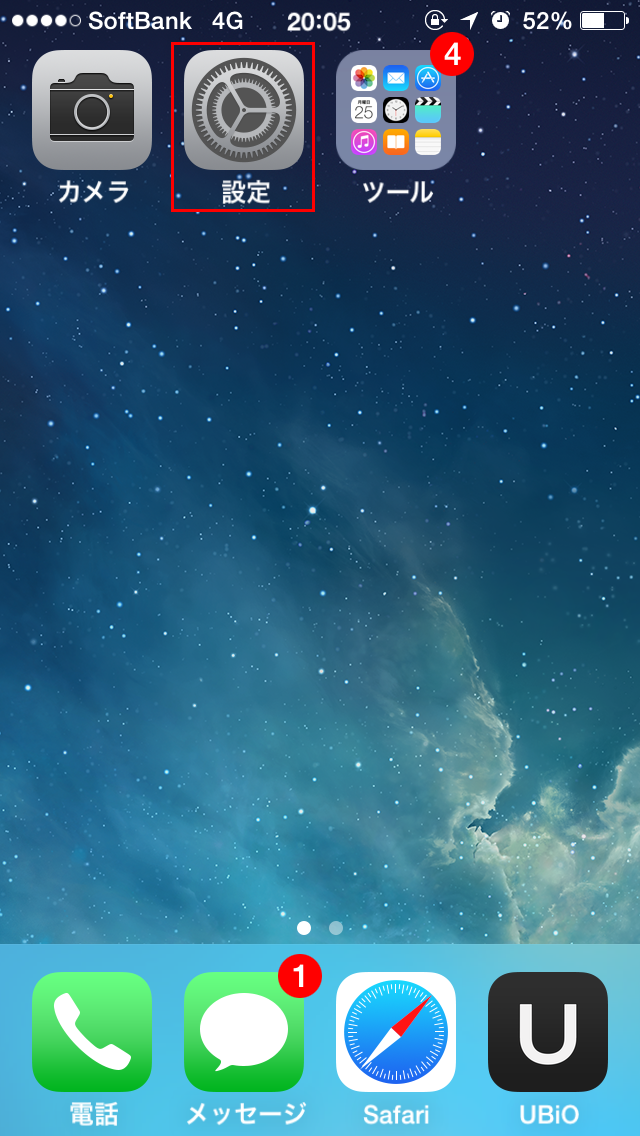
1.「ツール」の「メール」アプリを開く
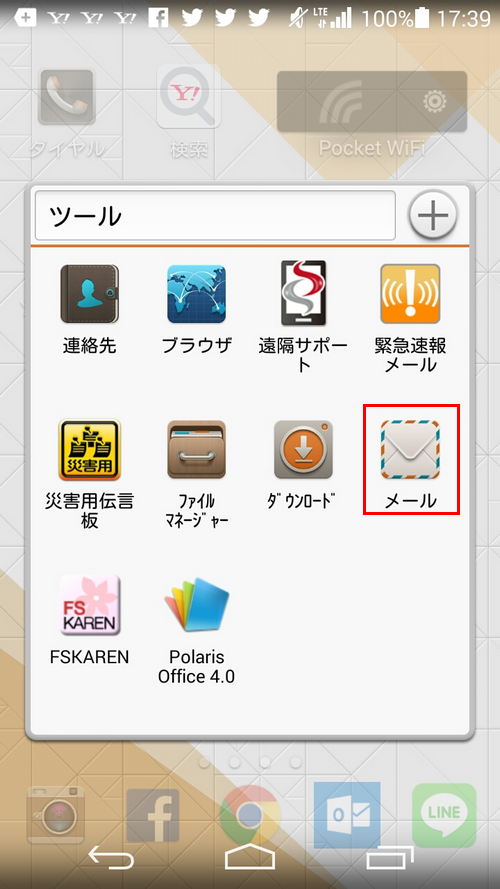
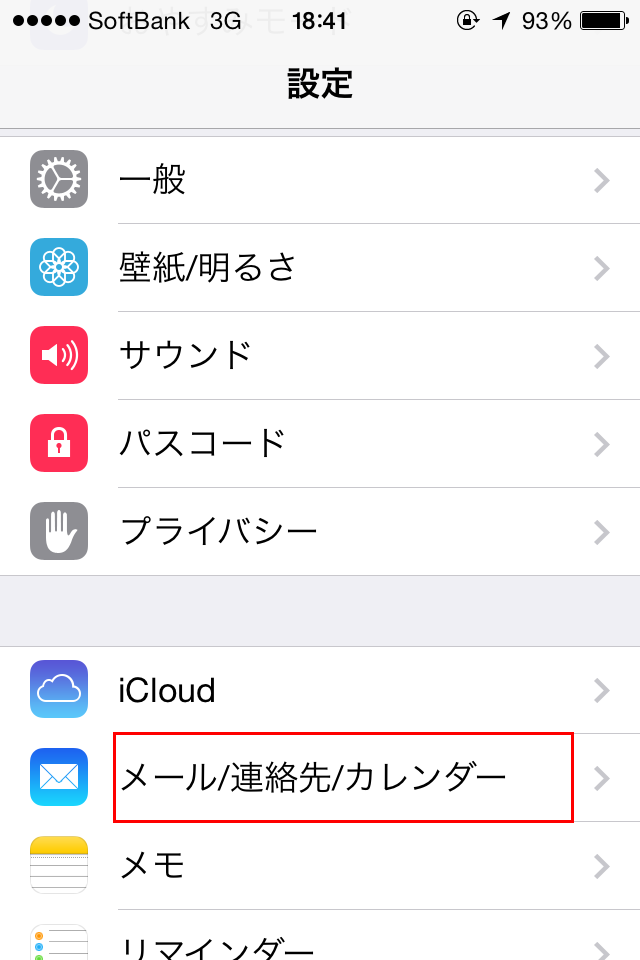
2.画面右下のメニューをクリックし「設定」を開く
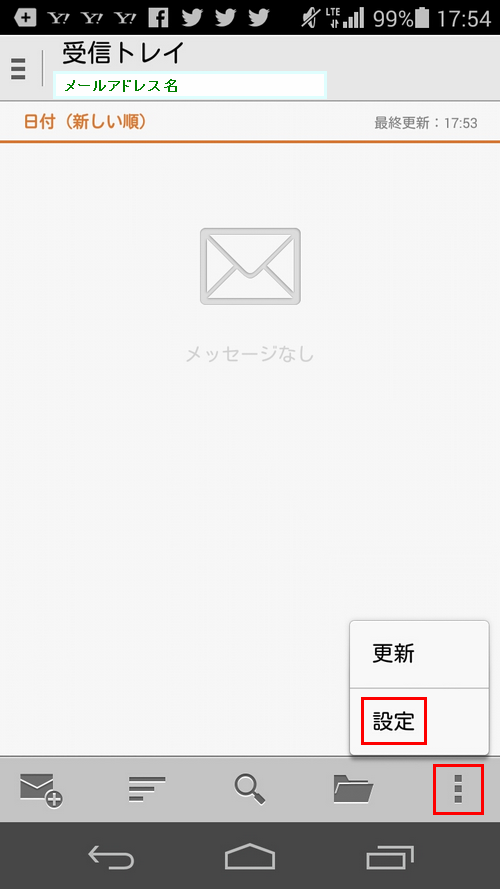
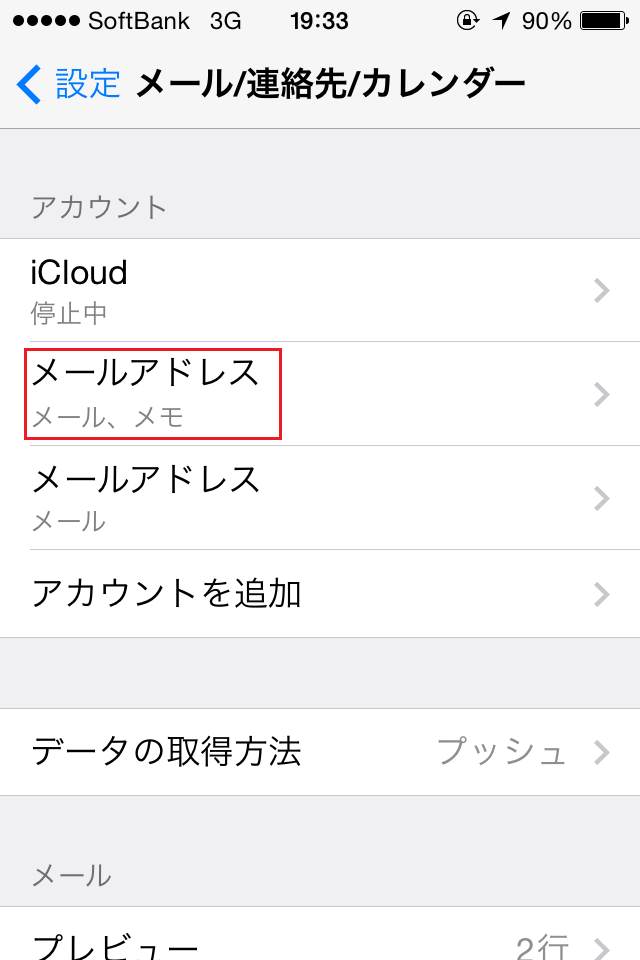
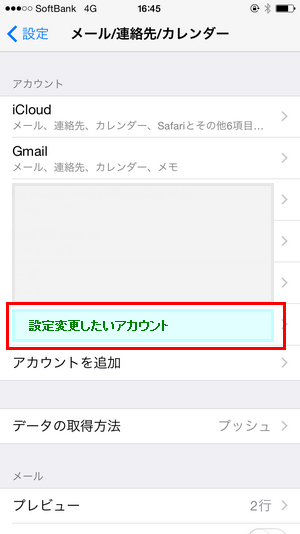
3.設定変更したいアカウント名をクリック
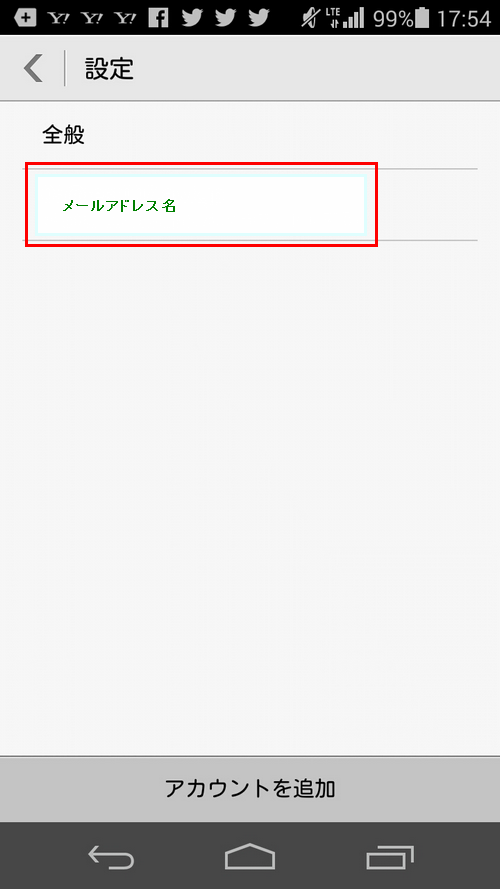
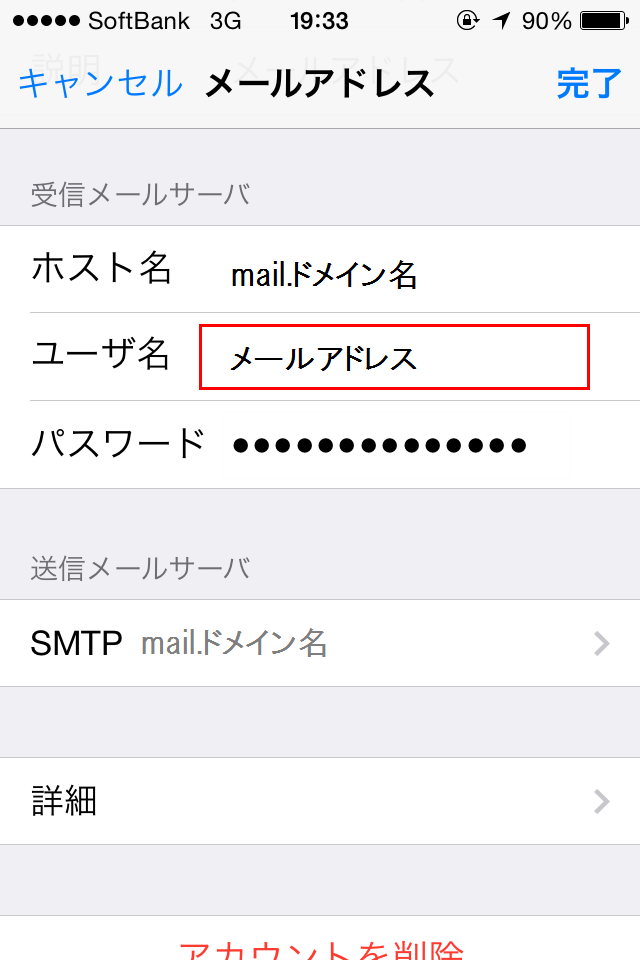
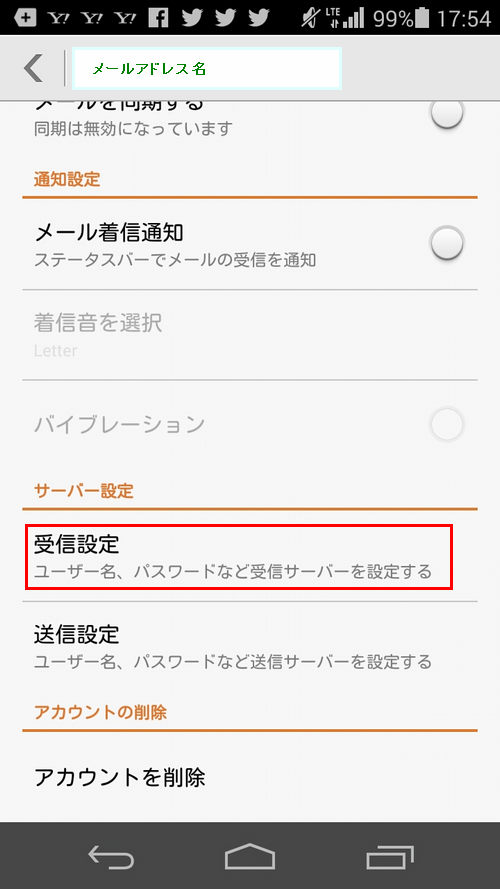
4.「サーバー設定」の「受信設定」をクリック
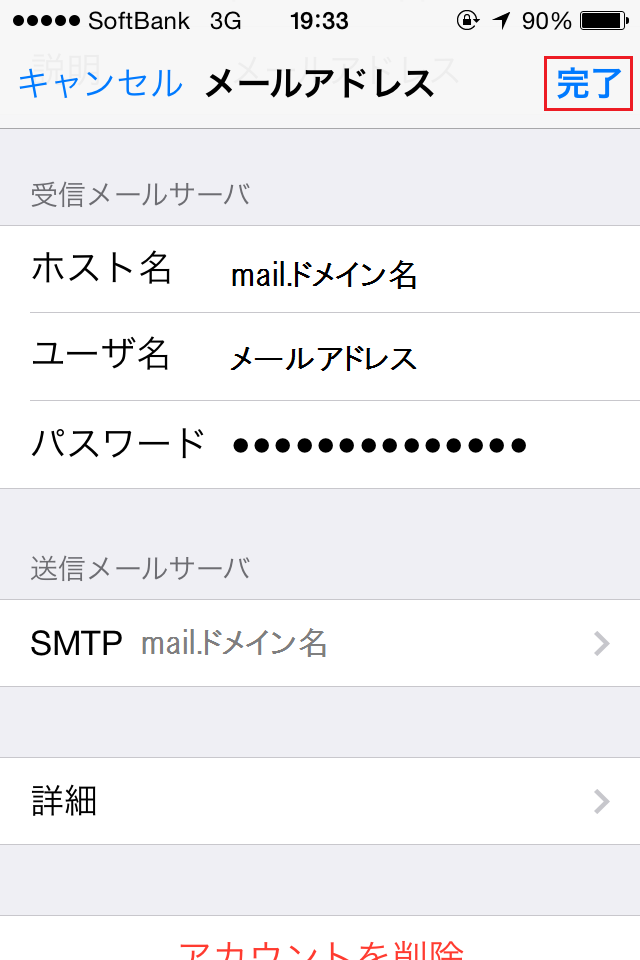
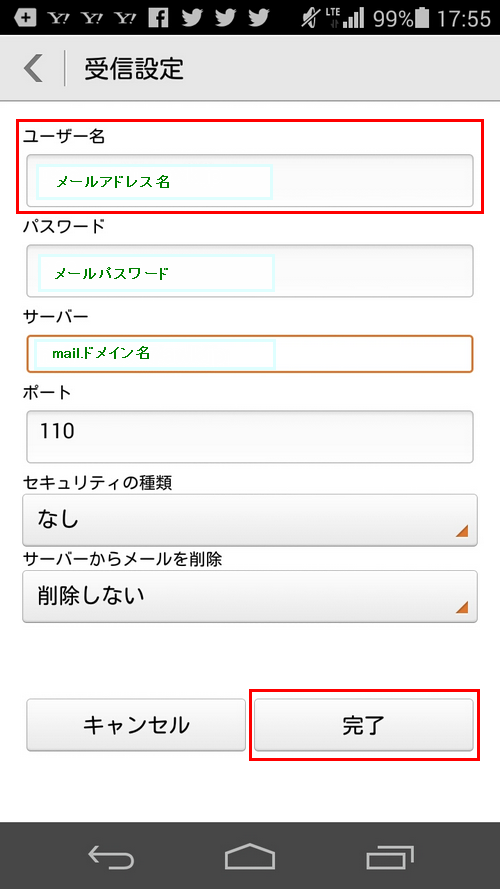
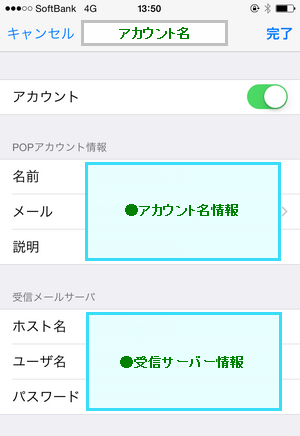
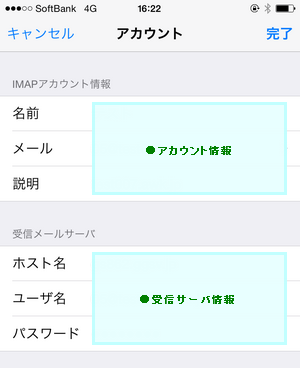
5.「受信メールサーバ」の「ユーザ名」を確認・変更し「完了」をクリック
※ ユーザ名が「@左側」だけになっている場合は、メールアドレス名に修正します。
≪例≫ info@example.com を設定している場合。
【変更前】 info
▼
▼
【変更後】 info@example.com
お使いのメールアドレス名になるように変更をします。
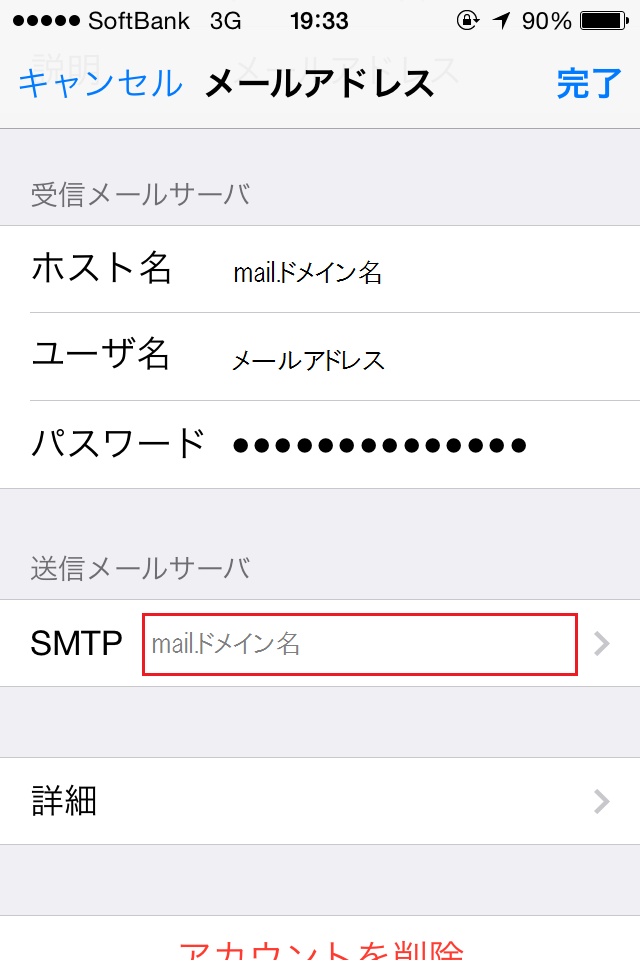
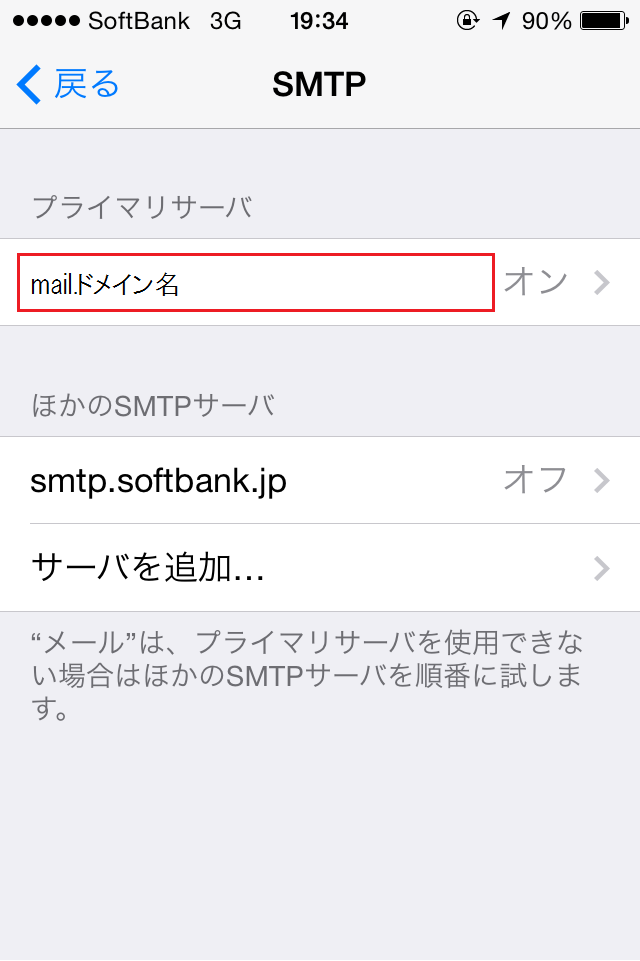
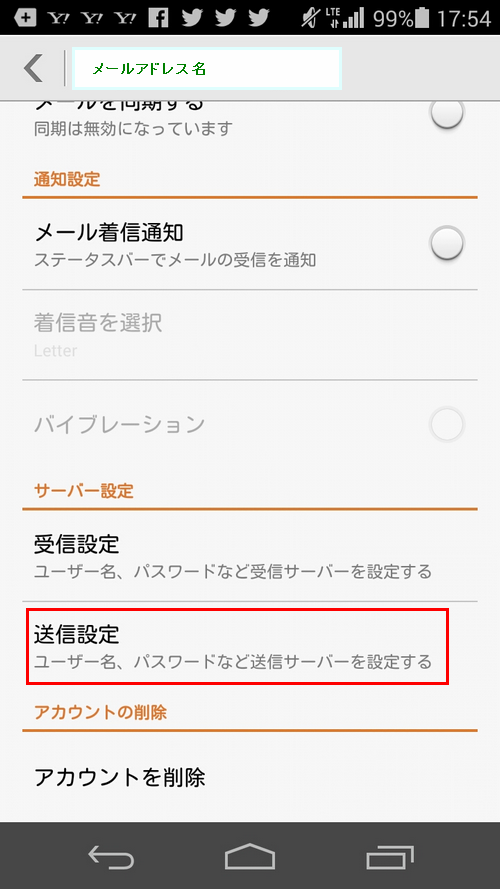
6.「送信設定」をクリック
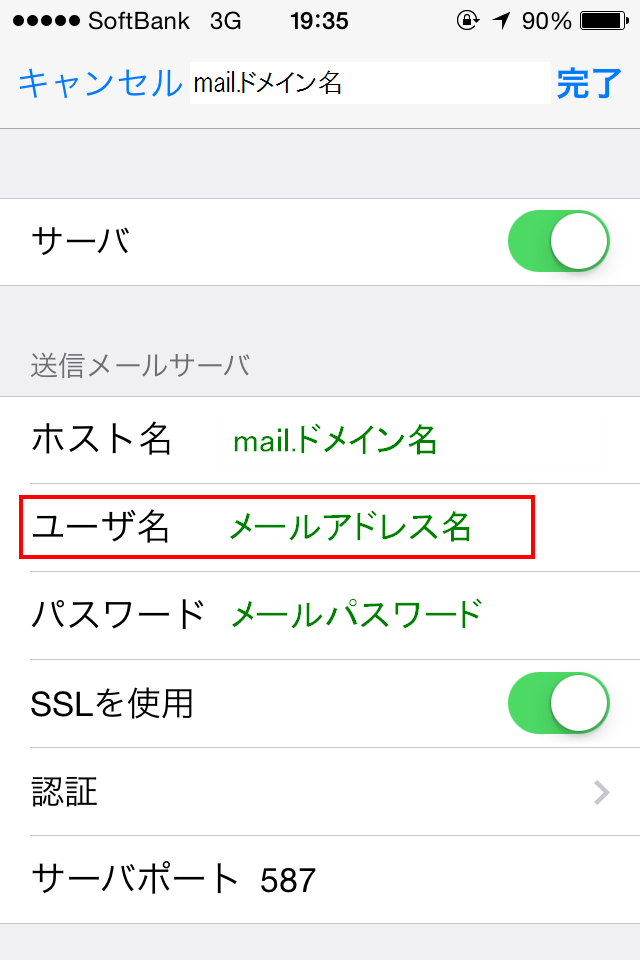
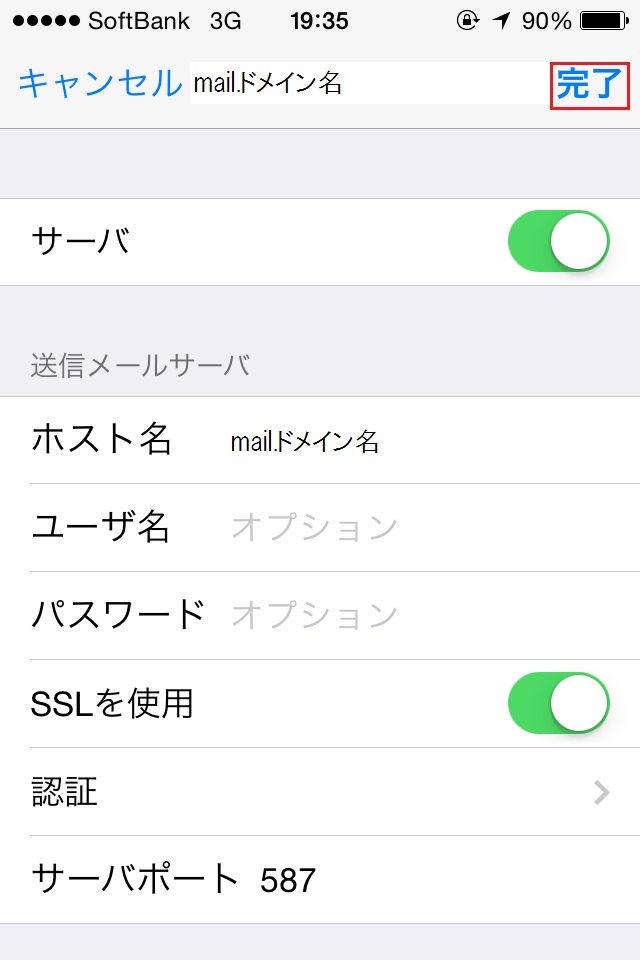
7.「ユーザ名」を確認・変更し「完了」をクリック
※ ユーザ名が「@左側」だけになっている場合は、メールアドレス名に修正します。
≪例≫ info@example.com を設定している場合。
【変更前】 info
▼
▼
【変更後】 info@example.com
お使いのメールアドレス名になるように変更をします。
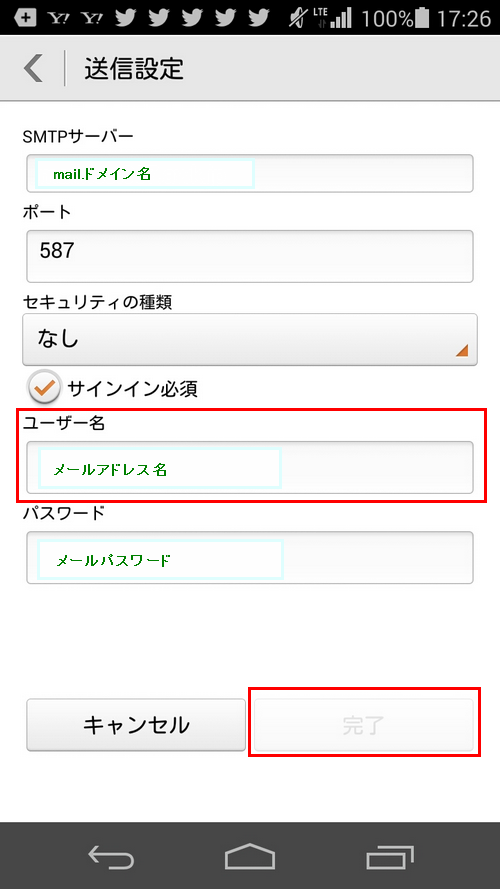
▲画像では完了ボタンがグレーになっていますが、情報を入力するとはっきり表示されます。
以上で設定完了です。
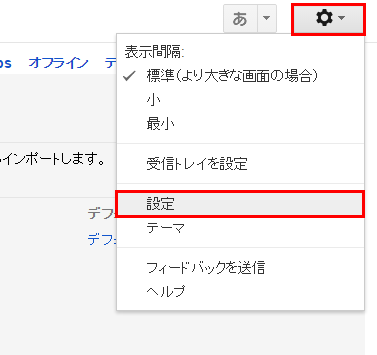
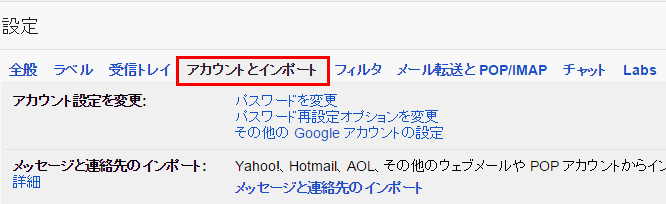
![[Gmail]パスワード変更-1](https://manual.xbit.jp//word-dir/wordpress/images/2015/04/5ba6f4a5b62200bee9efff3546777b96.png)
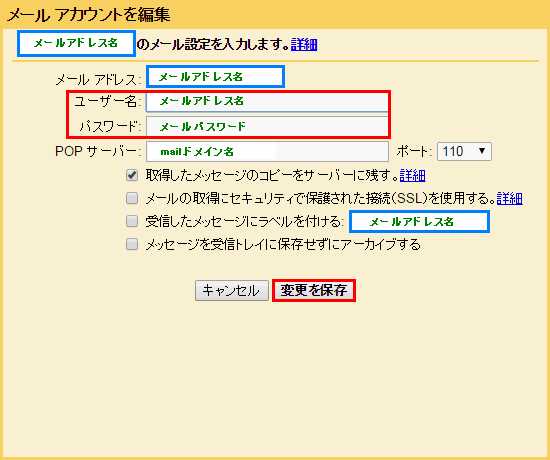
![[Gmail]パスワード変更-3](https://manual.xbit.jp//word-dir/wordpress/images/2015/04/ca3782e74018561c15eff1dc253797ea.png)
![[Gmail]パスワード変更-4](https://manual.xbit.jp//word-dir/wordpress/images/2015/04/11b8e500d5b3bdc6837ffe39dbe48e37.png)
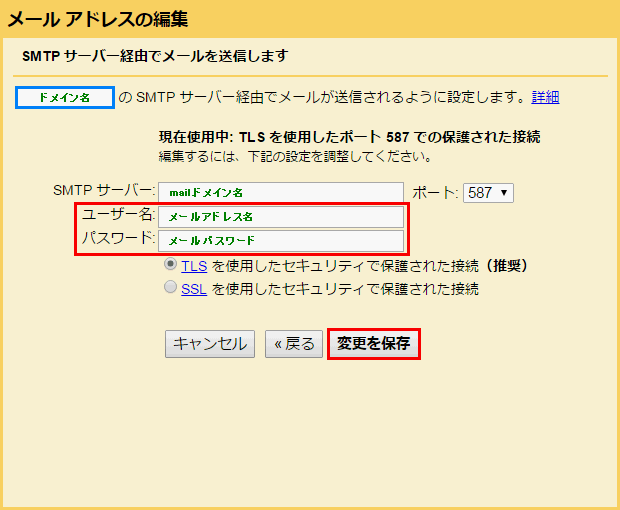
![[iPhone]設定-1](https://manual.xbit.jp//word-dir/wordpress/images/2015/04/8f4226b1bd95cfec7442a4d58bf2ce98.png)
![[iPhone]設定-2](https://manual.xbit.jp//word-dir/wordpress/images/2015/04/a39f8cbaf6b97509e7184723ec674a51.png)
![[iPhone]設定-11](https://manual.xbit.jp//word-dir/wordpress/images/2015/04/a8d1c8122489f64e7bb05ae97940e9d1.png)
![[iPhone]設定-12](https://manual.xbit.jp//word-dir/wordpress/images/2015/04/51761b5edb6ea381071581b357c7c536.png)
![[iPhone]設定-13](https://manual.xbit.jp//word-dir/wordpress/images/2015/04/1c7fc5fd29f6f95c2181b5168ff0cc1c.png)
![[iPhone]設定-14](https://manual.xbit.jp//word-dir/wordpress/images/2015/04/e950b244289415188ad1bfffe50f1d58.png)
![[iPhone]設定-17](https://manual.xbit.jp//word-dir/wordpress/images/2015/04/0b853d167c59ff196a0a02ded95fc12f.png)
![[iPhone]IMAP-6](https://manual.xbit.jp//word-dir/wordpress/images/2015/04/iPhoneIMAP-6.png)
![[iPhone]IMAP-7](https://manual.xbit.jp//word-dir/wordpress/images/2015/04/iPhoneIMAP-71.png)
![[iPhone]IMAP-12](https://manual.xbit.jp//word-dir/wordpress/images/2015/04/iPhoneIMAP-12.png)