
メーリングリスト会員以外からの投稿を制限する方法についての手順をご紹介します。
メーリングリストの管理画面にログインする方法はこちらをご覧ください。
設定手順
1.「プライバシーオプション」の「送信者フィルタ」をクリック
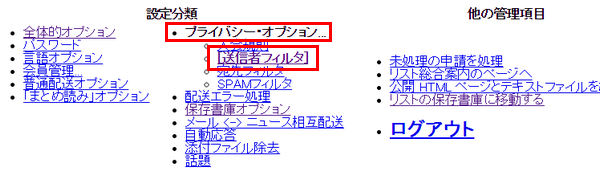
2.会員以外からの投稿に対する動作を選択
投稿されてきた非会員からのメールをどう処理するか選択します。
初期設定では「保留」になっています。
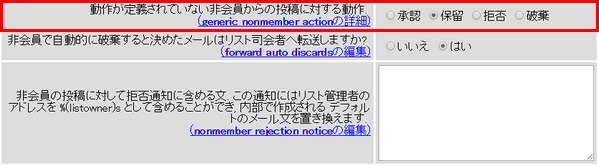
| 承認 | 非会員からのメール投稿を自動的に承認し、メーリングリストに配信します。 |
| 保留 | リスト司会者の承認を受けるため投稿されたメールを保留します。 |
| 拒否 | 自動的にメールを拒否して, そのことを 投稿者にメールで知らせます。 |
| 破棄 | 投稿者に通知せずに投稿されたメールを破棄します。 |
▼「破棄」を選択した場合
投稿内容をどうするかを選択してください。
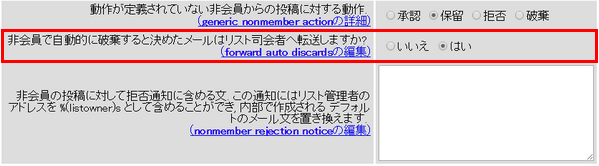
| いいえ | 自動的に投稿されたメールが破棄処理された事を誰にも通知しません。 |
| はい | 自動的に破棄扱いになった投稿メールをリスト司会者に転送します。 |
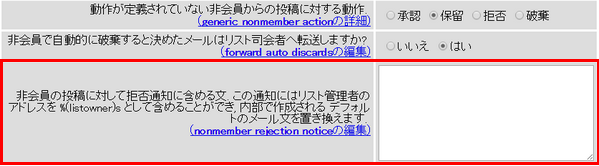
▼「拒否」を選択した場合
投稿者にメッセージ(拒否文)を投稿する事が出来ます。
3.「変更を送信する」をクリック
4.変更完了
![ML[保存書庫]-1](https://manual.xbit.jp//word-dir/wordpress/images/2014/10/78307f518cc4b10b1c6bf8a989227217.png)
![ML[保存書庫]-2](https://manual.xbit.jp//word-dir/wordpress/images/2014/10/2dd491c63728bc5260b038248a178b9e.png)

![ML[管理者]-0](https://manual.xbit.jp//word-dir/wordpress/images/2014/08/174e4d921202bef74fb22e735d0ee9b3.png)
![ML[その他]-1](https://manual.xbit.jp//word-dir/wordpress/images/2014/10/6b0d8c342f1e54aa3296168b4ea9b2f8.png)
![ML[その他]-3](https://manual.xbit.jp//word-dir/wordpress/images/2014/10/f46a7cea94aeb3ae93cf75ee04d80ed5.png)
![ML[その他]-2](https://manual.xbit.jp//word-dir/wordpress/images/2014/10/fe38c195a1f8a43d355a2adfc3abb6c8.png)
![ML[管理者]-1](https://manual.xbit.jp//word-dir/wordpress/images/2014/08/30091183eed8d2a24365386dcf8194f6.png)
![ML[管理者]-2](https://manual.xbit.jp//word-dir/wordpress/images/2014/08/1a5933fb5ef2a524fae3dfb98033a172.png)