「移管」とは、現在の管理会社からNHNテコラスへドメインの管理を移動する手続きです。
ドメインの種類によって手続き方法が異なります。
gTLD編
弊社の上位管理会社(レジストラ)は【OpenSRS(Tucows)】です。
手続きを始める前の確認事項
▼ドメインの有効期限は大丈夫ですか?
ドメインの有効期限が迫っているドメインは移管手続きを行う事が出来ません。
必ず30日以上有効期限が残っている状態でお申し込み下さい。
有効期限が迫っている場合は、現在の管理会社にて更新手続きをしてから移管手続きを行ってください。
※場合によっては有効期限が30日残っていなくても移管できるケースがあります。
ただ、手続き中に有効期限が切れてしまう可能性がありますので、余裕をもって手続きをして下さい。
また、現在の管理会社で失効したドメインも移管できません。
現在の管理会社様でドメインを復旧してからお手続き下さい。
▼現在利用しているサーバーの有効期限は大丈夫ですか?
ドメイン移管には1週間~10日程度必要となります。
移管手続き中にサーバーが停止してしまった場合、手続き中はサーバーの切替が一切出来ない為、サイトが表示されない、メールの送受信ができない等、サーバーが使用できない期間が発生してしまいます。
移管をご希望の方は、切替後の重複期間も含め、余裕をもってお手続きをお願いします。
▼登録のメールアドレスは使用できますか?
移管申請を行うと、ドメインに登録されているRegistrant Email(所有者メールアドレス)または、AdminEmail(管理者メールアドレス)宛に手続き案内が配信されます。
現在の管理会社様に登録されているメールアドレスが使用可能かご確認下さい。
使用できないもの、ご自身のものでない場合は変更をお願致します。
尚、弊社メールアドレスに変えて頂ければ、承認手続きの代行が可能です。
弊社メールアドレス : ns-support@xbit.jp
▼ドメイン所有者情報は登録されていますか?
移管申請時、ドメイン所有者情報の入力が必要となります。
既にドメイン所有者情報が登録されている場合、弊社にてお調べし、登録作業を行います。
もし下記情報がドメイン所有者情報として登録されていない場合、改めて登録情報をヒアリングさせて頂く場合がございます。
※すべてローマ字での表記となります
■氏名
■所有者名または企業名(Registrant Name)
■住所
■郵便番号(ハイフン有)
■電話番号
■連絡可能なEmailアドレス
移管手順
1.現管理会社から認証鍵を取得
現在の管理会社へドメインの管理を他社へ移行する旨を伝えて頂き、「ドメイン認証鍵」を発行を依頼してください。併せて下記3点も確認をお願いします。
■Registrant Email/Admin Email
■ドメインの有効期限
■サーバーの有効期限
移行先のレジストラ名を確認された場合は下記をお伝えください。
移行先レジストラ名:OpenSRS(Tucows)
※下記内容をそのまま現在の管理会社様へお伝え頂ければ問題ありません。
(「**お客様のドメイン名**」の部分は移行するドメインに差し替えてください。)
ドメイン「 **お客様のドメイン名** 」の管理を移管したいと思います。
「Auth Code」の発行をお願い致します。

◆移管先レジストラ名:OpenSRS(Tucows)

また、ドメインのロックが掛かっている場合は解除して頂きますようお願い致します。
2.NHNテコラスへ移管申請依頼
現在の管理会社から認証鍵を取得したら、下記フォームより依頼を行います。
全てに項目を入力しましたら「個人情報の取り扱い」に同意して送信を行ってください。

| ご契約サービス名 | ご利用頂いているサービス名を選択してください。 |
| 担当者名 | 担当者様の名前を入力してください。 |
| 連絡先メールアドレス | メールアドレスを入力してください。 |
| ドメイン名 | 移管申請を行うドメインを入力してください。 |
| 認証鍵 | Auth Codeを入力してください。 |
| 備考 | 何かある連絡事項がある場合はこちらにご入力下さい。 |
3.移管申請を実施
頂いた情報を元に弊社から移管申請を行います。
手続き後、ご登録頂いております契約担当者メールアドレス宛てに申請の報告と今後の手続きについての案内メールをお送りいたします。
4.承認手続きを実施
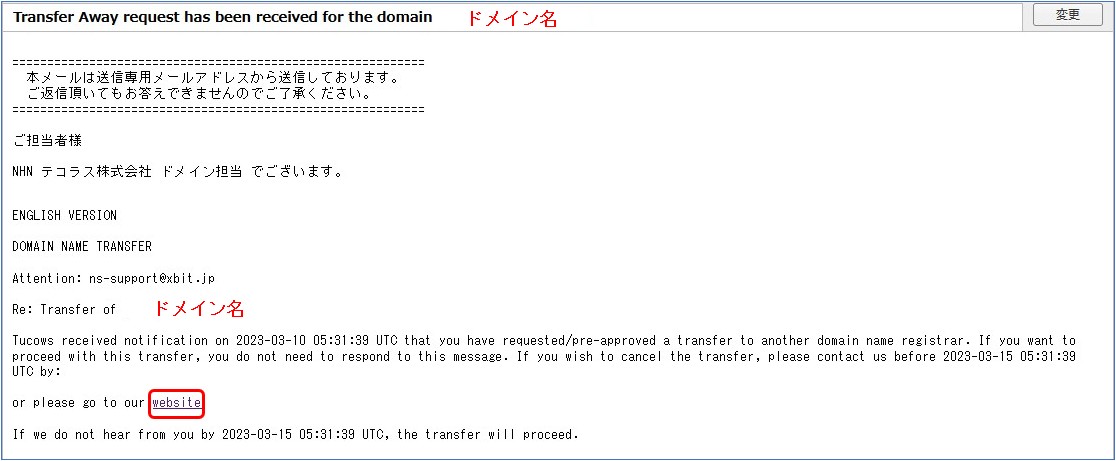
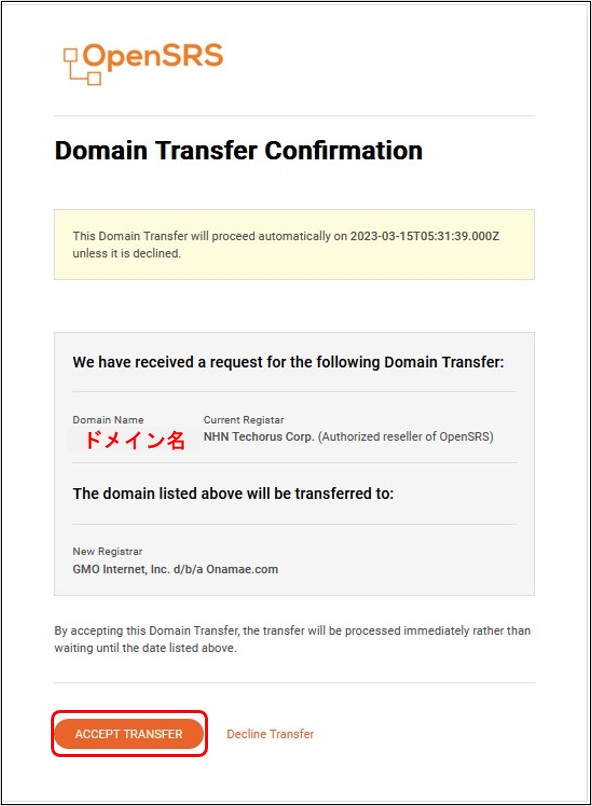
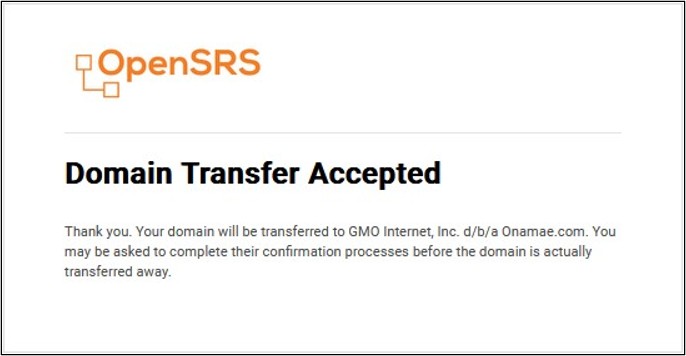
Registrant Emailへ下記内容で移管を承認するための手続きメールが届きます。
ただ、弊社にも同内容のメールが届きますので、お客様側で「OpenSRS」から届いたメールへの承認手続きは不要です。
◆件名:Transfer Request for [ドメイン名]
◆From:noreply@opensrs.email
【注意】 弊社からのご案内とは別で、現管理会社様から手続きメールが届く場合があります。
そちらに関しては代行処理が出来ない為、お客様ご自身で処理をお願い致します。
5.移管完了通知の確認とドメイン立証手続きを実施
ドメイン移管が終わると、「OpenSRS」から完了通知が発信されます。
それと同時に、【ドメイン立証手続き】メールが届きます。
ドメイン立証手続きとは、ドメインの登録情報に登録されているメールアドレスが正しく利用できるアドレスになっているかを確認するための手続きです。
| 移管完了通知 | ■件名
Domain [ご利用ドメイン名] successfully transferred
■送信先
ドメインに登録されている「Registrant Email」
■送信元
transfers@opensrs.org |
| 立証手続きメール | ■件名
VERIFICATION REQUIRED - Please verify your domain name(s) as soon as possible
■送信先
ドメインに登録されている「Registrant Email」
■送信元
noreply@opensrs.email |
【注意】 立証手続きが完了されない場合、ドメインの利用が停止される場合がありますので、必ず処理を行ってください。
立証手続き方法については、下記マニュアルをご参照ください。
6.DNS切替日程を案内
弊社へドメインの管理移動が完了次第、その報告とサーバーの切替日程を弊社より改めてメールでお知らせいたします。
弊社から提示した日程でご都合が悪い場合は、お気軽にご相談下さい。
DNS切替日程等の調整は弊社営業時間内に行っております。
弊社休業日(土日祝日、年末年始)に移管が完了した場合は、翌営業日に詳細をご案内致しますので、予めご了承ください。
7.サーバーの切替、完了
事前にご案内したサーバーの切替日程に切替作業を行い、お客様へご報告致します。
弊社からの切替完了報告のメールをもって移管手続きが全て完了となります。
汎用JP・属性JP編
弊社の上位管理会社(レジストラ)は【株式会社ヒューメイア】です。
手続きを始める前の確認事項
▼ドメインの有効期限は大丈夫ですか?
ドメインの有効期限が迫っているドメインは移管手続きを行う事が出来ません。
必ず30日以上有効期限が残っている状態でお申し込み下さい。
有効期限が迫っている場合は、現在の管理会社にて更新手続きをしてから移管手続きを行ってください。
※場合によっては有効期限が30日残っていなくても移管できるケースがあります。
ただ、手続き中に有効期限が切れてしまう可能性がありますので、余裕をもって手続きをして下さい。
また、現在の管理会社で失効したドメインも移管できません。
現在の管理会社様でドメインを復旧してからお手続き下さい。
▼現在利用しているサーバーの有効期限は大丈夫ですか?
ドメイン移管には1週間~10日程度必要となります。
移管手続き中にサーバーが停止してしまった場合、手続き中はサーバーの切替が一切出来ない為、サイトが表示されない、メールの送受信ができない等、サーバーが使用できない期間が発生してしまいます。
移管をご希望の方は、切替後の重複期間も含め、余裕をもってお手続きをお願いします。
移管手順
1.現管理会社からの許可と認証鍵を取得
現在の管理会社へドメインの管理を他社へ移行する旨を伝えて頂き、「ドメイン転出の許可」と「ドメイン認証鍵」を発行を依頼してください。併せて下記2点も確認をお願いします。
■ドメインの有効期限
■サーバーの有効期限
移行先のレジストラ名を確認された場合は下記をお伝えください。
移行先レジストラ名:株式会社ヒューメイア
※下記内容をそのまま現在の管理会社様へお伝え頂ければ問題ありません。
(「**お客様のドメイン名**」の部分は移行するドメインに差し替えてください。)
ドメイン「 **お客様のドメイン名** 」の管理を移管したいと思います。
移管の許可願い致します。許可を頂ける場合は、その旨返信をお願い致します。

◆移管先レジストラ名:株式会社ヒューメイア

また、ドメインのロックが掛かっている場合は解除して頂きますようお願い致します。
2.NHNテコラスへ移管申請依頼
現在の管理会社から認証鍵を取得したら、下記フォームより依頼を行います。
全てに項目を入力しましたら「個人情報の取り扱い」に同意して送信を行ってください。
| ご契約サービス名 | ご利用頂いているサービス名を選択してください。 |
| 担当者名 | 担当者様の名前を入力してください。 |
| 連絡先メールアドレス | メールアドレスを入力してください。 |
| ドメイン名 | 移管申請を行うドメインを入力してください。 |
| 認証鍵 | 認証鍵を入力してください。 |
| 備考 | 何かある連絡事項がある場合はこちらにご入力下さい。 |
3.移管申請を実施
頂いた情報を元に弊社から移管申請を行います。
手続き後、ご登録頂いております契約担当者メールアドレス宛てに申請の報告と今後の手続きについての案内メールをお送りいたします。
4.移管完了後、DNS切替日程を案内
弊社へドメインの管理の移動が完了次第、その報告とサーバーの切替日程をメールでお知らせいたします。
弊社から提示した日程でご都合が悪い場合は、お気軽にご相談下さい。
5.サーバーの切替、完了
事前にご案内したサーバーの切替日程に切替作業を行い、お客様へご報告致します。
弊社からの切替完了報告のメールをもって移管手続きが全て完了となります。
【各サポートセンターお問合せフォーム】
各サポートセンター窓口