≪Android≫メールアカウントの追加

AndroidOSのバージョンによって、若干設定画面が異なる場合があります。

1.アカウント設定画面へ移動


1.メールアプリを起動
Android-1 


▼初めてアカウントを設定する場合


2.メールアドレスとパスワードを入力し、「次へ」をクリック
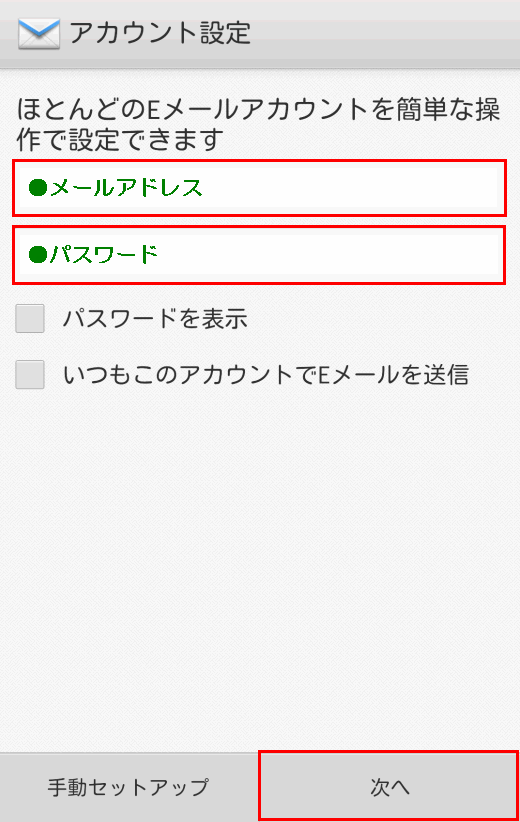
 Android-2

【注意】
誤ったアカウント情報(メールアカウント名やパスワード)を使用して、何度も送受信を行った場合、サーバのセキュリティ対策により、
一時的にご利用ネットワーク環境からの接続が拒否されますのでご注意ください。
その場合は、正しいアカウント情報を設定し直し、しばらく時間を空けてから送受信をお試しください。

2.アカウント情報の設定へ進んでください。


▼既にメールアカウントを設定している場合

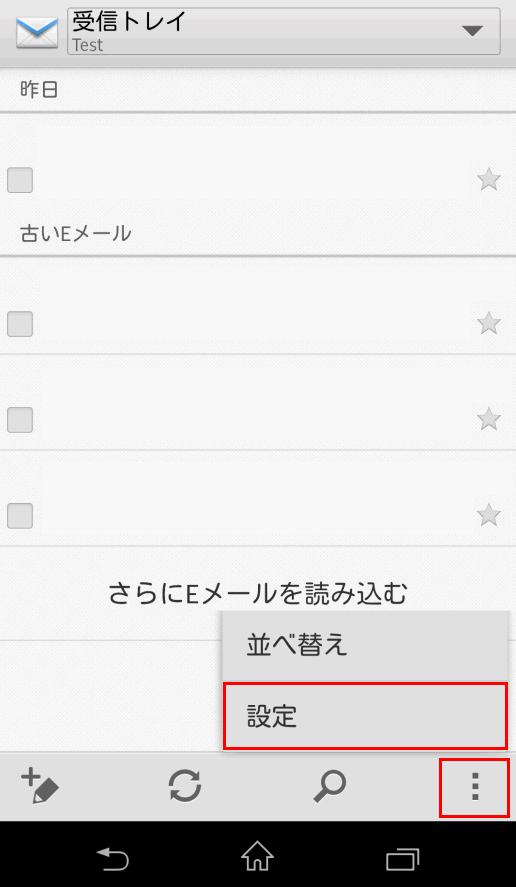
2.画面右下の「Android-4」アイコンより、「設定」をクリック

 Android-3


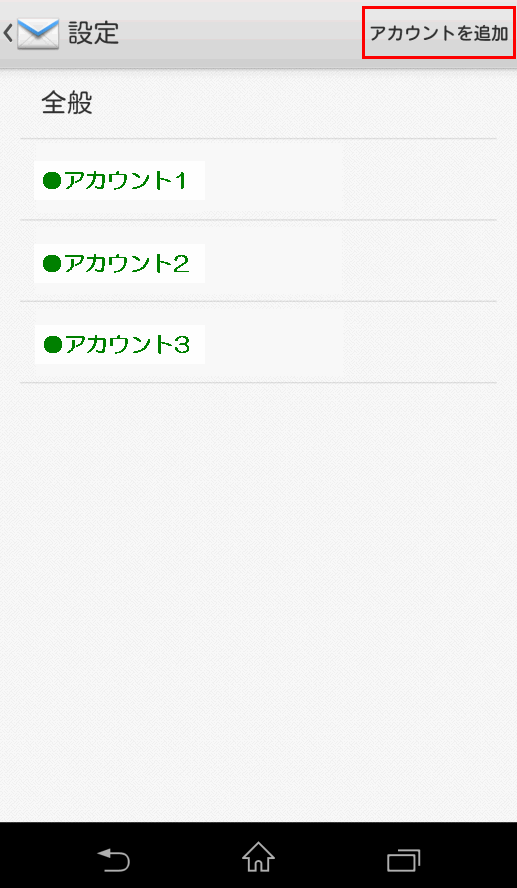
3.「アカウント追加」をクリック

Android-5 


2.アカウント情報の設定

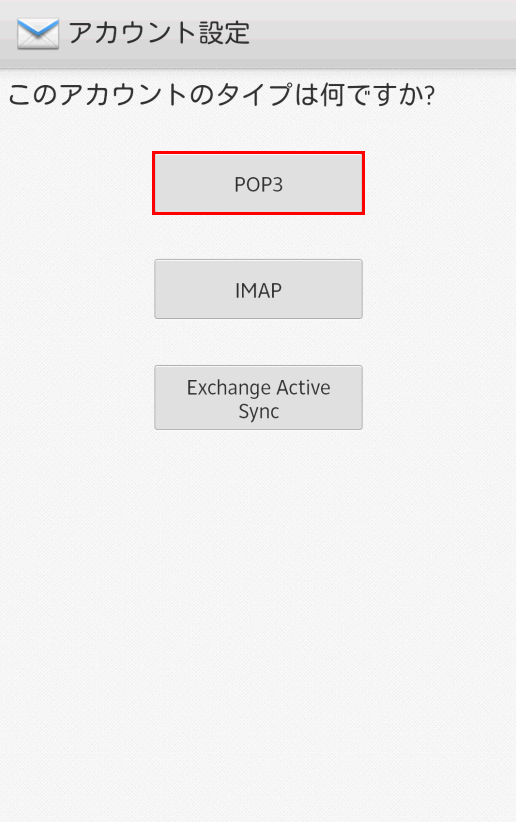
1.アカウントタイプにて「POP3」を選択

 Android-6


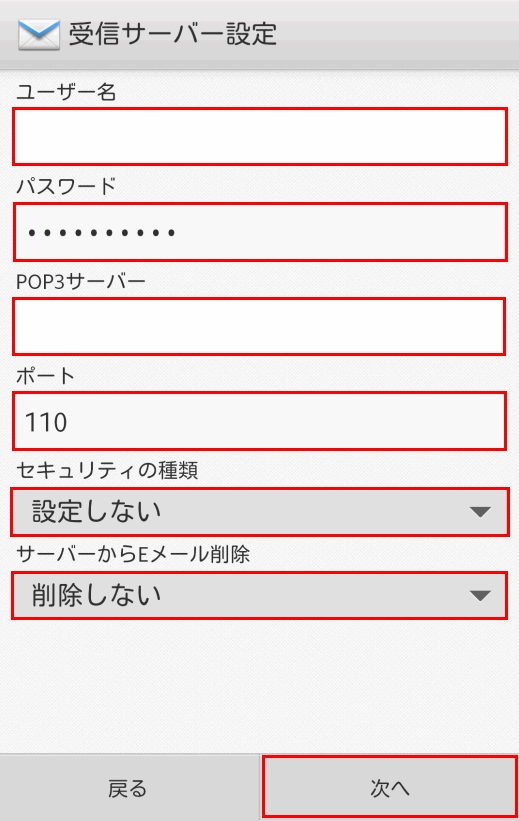
2.受信サーバー情報を入力し、「次へ」をクリック

Android-7 

ユーザー名メールアドレス
パスワードメール作成時にご自身で設定したパスワード
POP3サーバーmail.ドメイン名
ポート110
セキュリティの種類設定しない
サーバーからEメール削除任意

【Xbit】各種サーバー情報確認方法

【Gigaan】各種サーバー情報確認方法

【PremierXbit】各種サーバー情報確認方法


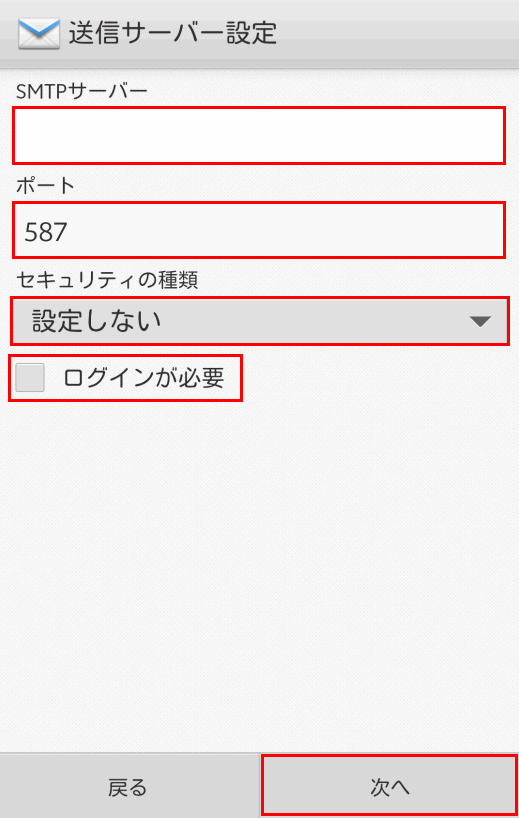
3.送信サーバー情報を入力し、「次へ」をクリック

 Android-8

SMTPサーバーmail.ドメイン名
ポート587
セキュリティの種類設定しない
ログインが必要チェックなし


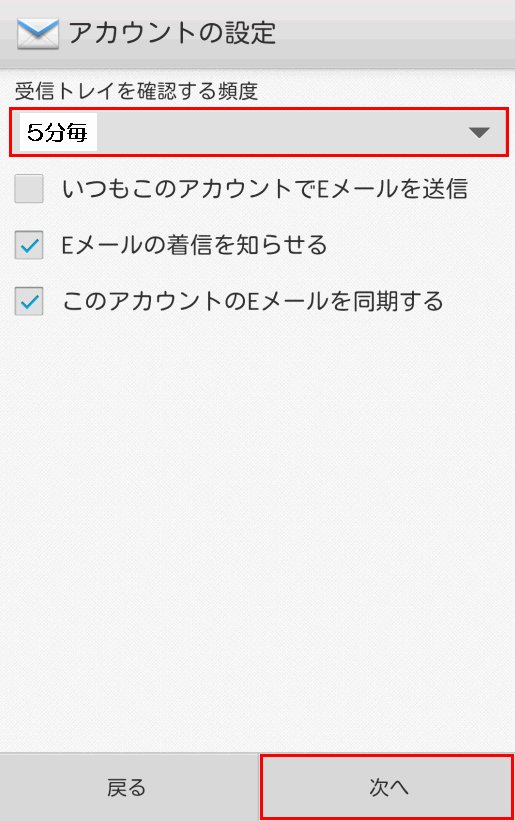
4.受信トレイを確認する頻度を「5分毎」に指定し、「次へ」をクリック

 Android-9

【注意】「5分毎」以外を選択した場合、メールを送信する前に一度受信処理を行う必要があります。


5.アカウント情報を入力し、「次へ」をクリック
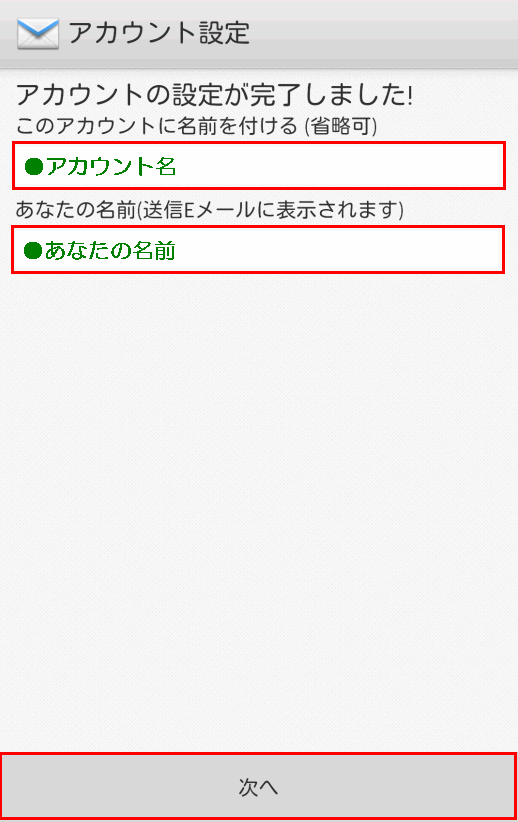
 Android-10

このアカウントに名前を付ける任意
あなたの名前任意


6.受信トレイに切り替わったら、設定完了

メールを同期する画面が表示された後に切り替わります。
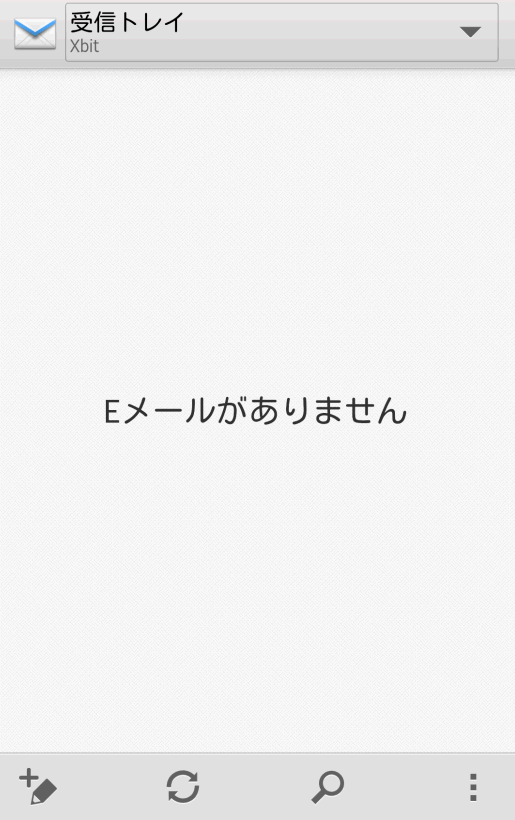
Android-11


≪Mac Mail≫メールアカウントの追加

1.アカウント設定画面へ移動

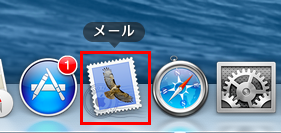
1.Mac Mailを起動

mac-1

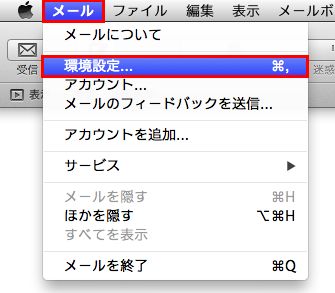
2.「メール」から「環境設定」をクリック

初めてMac Mail を立ち上げる場合は、2.アカウント情報の設定へ進んでください。

mac-2

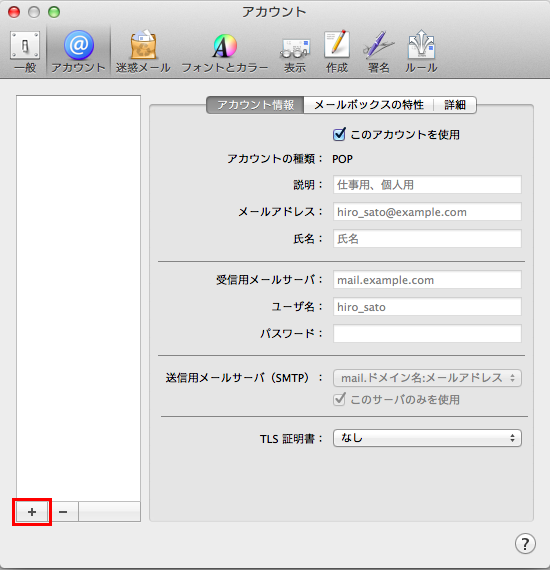
3.左下にある「+」をクリック

mac-3

2.アカウント情報の設定

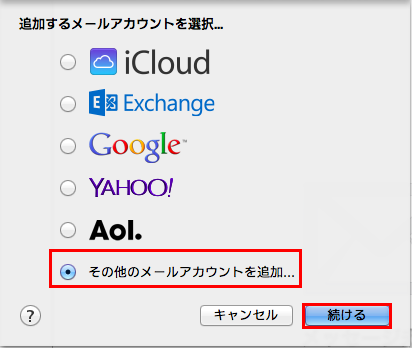
1.「その他のメールアカウントを追加…」を選択し、「続ける」をクリック

 mac-4

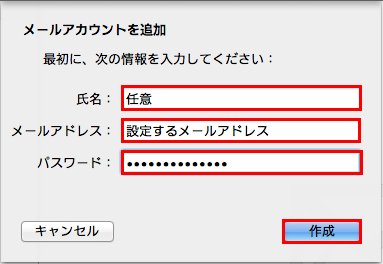
2.必要情報を入力し、「作成」をクリック

mac-5

氏名任意
メールアドレス設定するメールアドレスを入力
パスワードメールアドレス作成時のパスワードを入力
【注意】
誤ったアカウント情報(メールアカウント名やパスワード)を使用して、何度も送受信を行った場合、サーバのセキュリティ対策により、
一時的にご利用ネットワーク環境からの接続が拒否されますのでご注意ください。
その場合は、正しいアカウント情報を設定し直し、しばらく時間を空けてから送受信をお試しください。

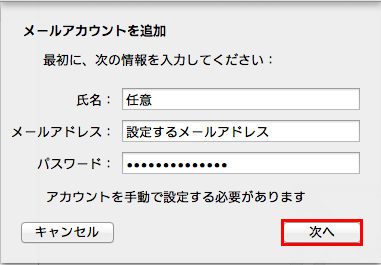
3.「次へ」をクリック

mac-6

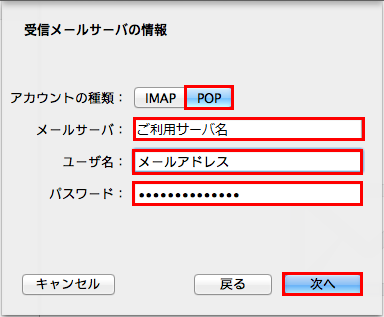
4.受信サーバー情報を入力し、「次へ」をクリック


アカウントの種類POP
メールサーバご利用サーバ名
ユーザ名設定するメールアドレスを入力
パスワードメールアドレス作成時にご自身で設定したパスワードを入力

【ご参考】ご利用サーバー名確認方法

【Xbit】各種サーバー情報確認方法

【Gigaan】各種サーバー情報確認方法

【PremierXbit】各種サーバー情報確認方法

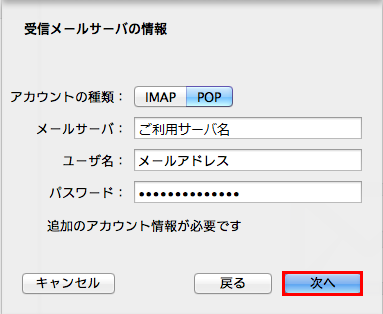
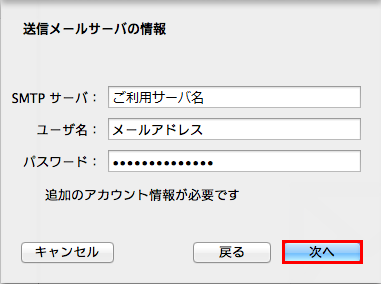
5.「次へ」をクリック


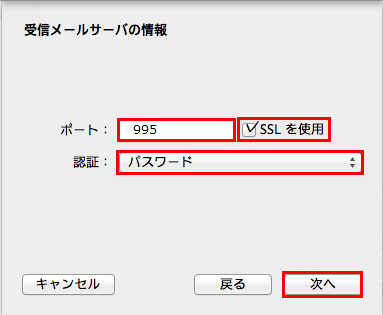
6.受信サーバーのポートと認証を指定し、「次へ」をクリック


ポート995
SSLを使用チェックを入れる
認証パスワード

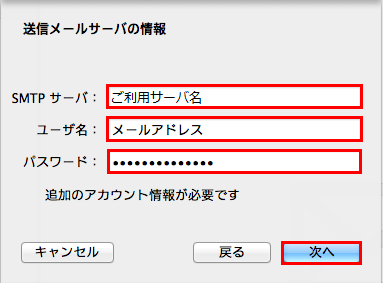
7.必要情報を入力し、「作成」をクリック


SMTPサーバご利用サーバ名
ユーザ名設定するメールアドレスを入力
パスワードメールアドレス作成時にご自身が設定したパスワードを入力

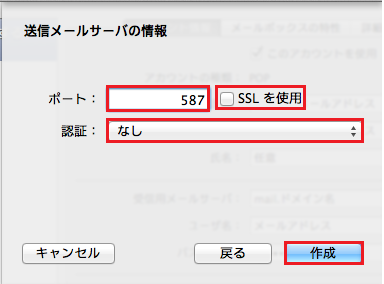
8.「次へ」をクリック

9.送信サーバーのポートと認証を指定し、「作成」をクリック

 mac-13

ポート25 もしくは 587を入力(※)
SSLを使用チェックなし
認証なし

ご利用のプロバイダ等によってポート番号が異なります。

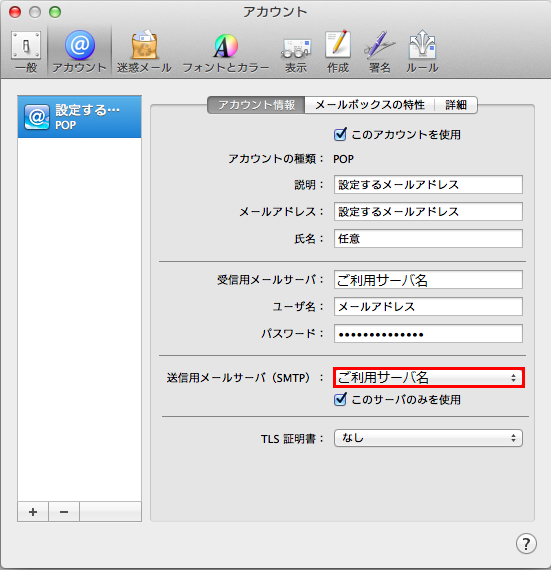
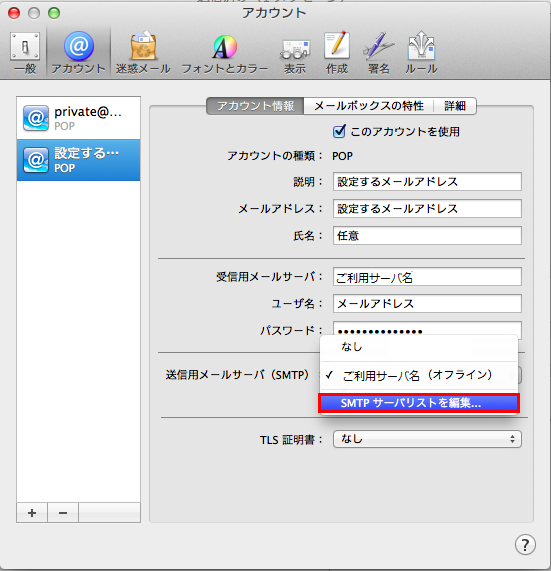
10.「送信用メールサーバ(SMTP)」のプルダウンをクリック


11.「SMTPサーバリストを編集…」をクリック

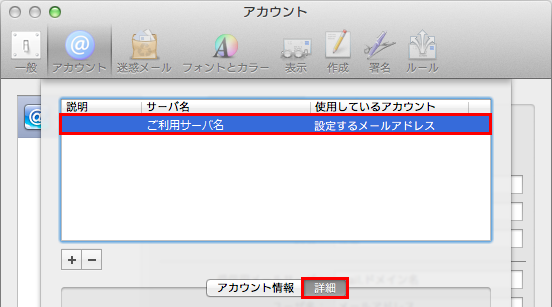
12.追加した送信サーバーを選択し、「詳細」クリック


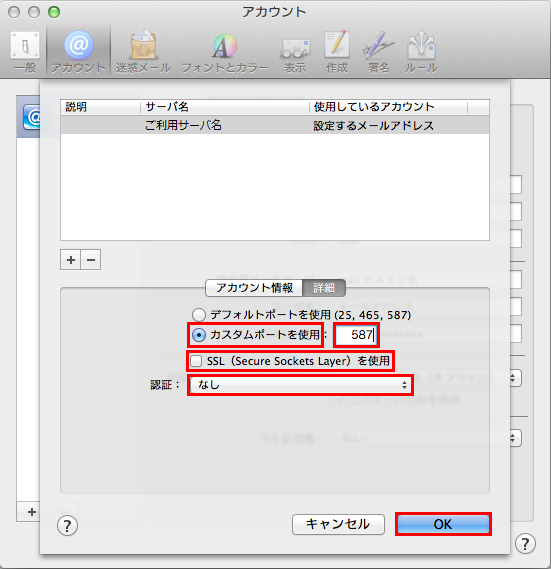
13.ポート番号と認証設定を確認し、「OK」をクリック


使用するポートの種類カスタムポートを使用
ポート25 もしくは 587を入力(※)
SSL(Secure Sockets Layer)を使用チェックなし
認証なし

 ご利用のプロバイダ等によってポート番号が異なります。

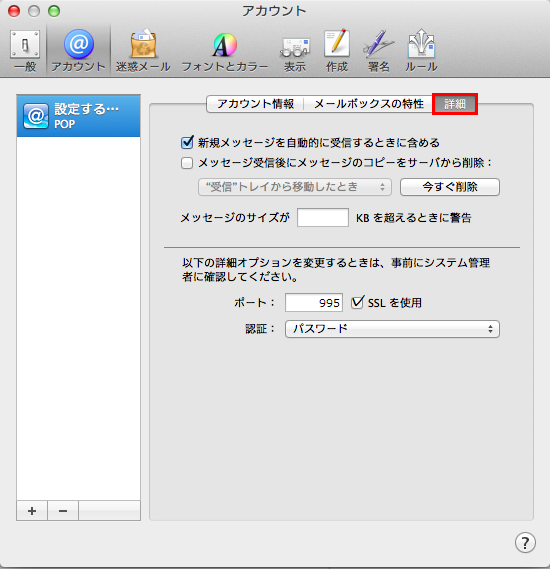
14.「詳細」をクリック


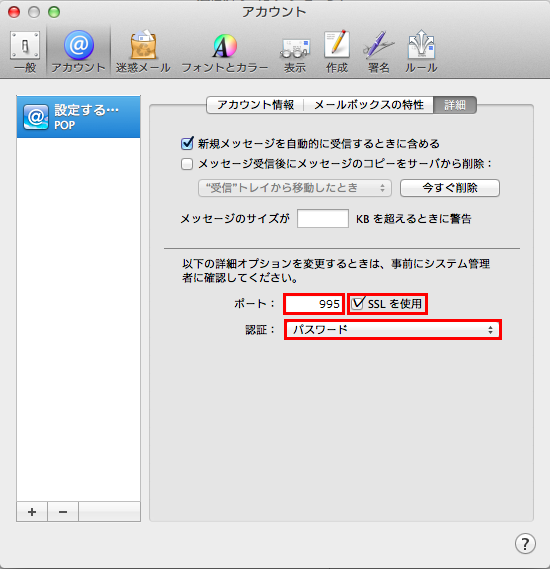
15.ポート番号と認証設定を確認


ポート995
SSLを使用チェックを入れる
認証パスワード

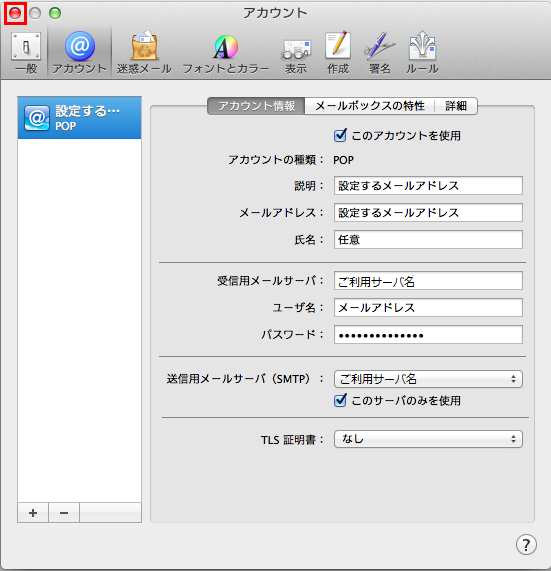
16.左上の赤い「●」をクリック

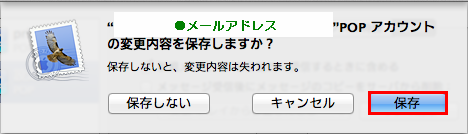
17.「保存」をクリック

 mac-21