1.Windowsメールを起動
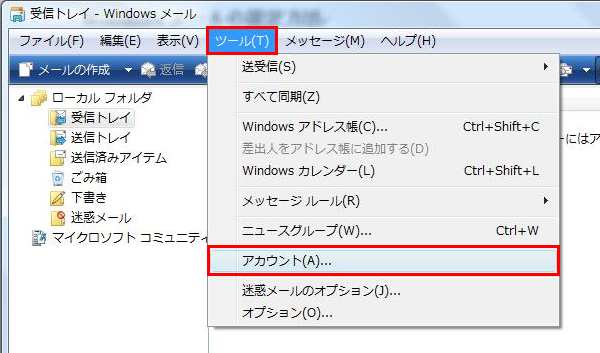
2.「ツール」メニューより「アカウント」をクリック
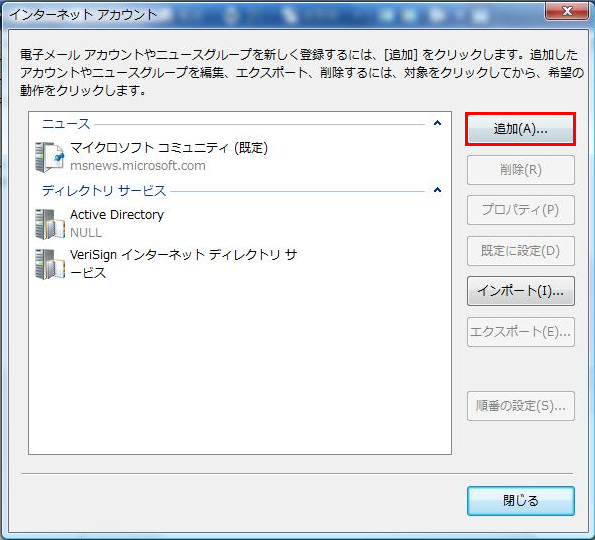
3.「追加」をクリック
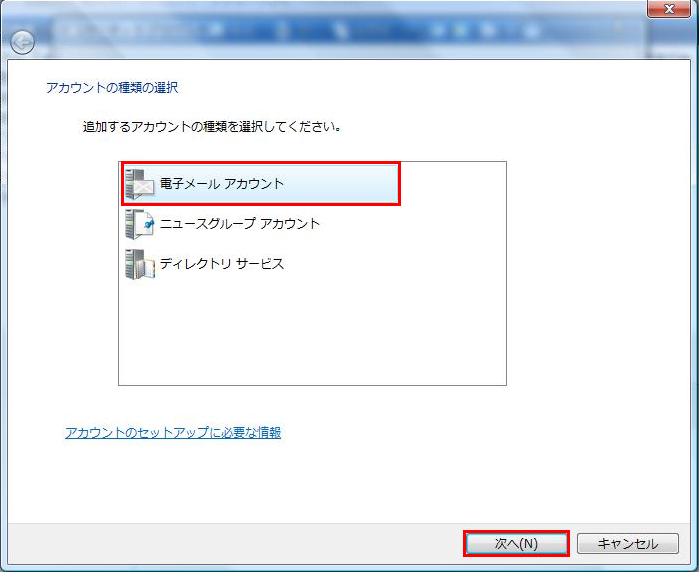
4.「電子メールアカウント」を選択し、「次へ」をクリック
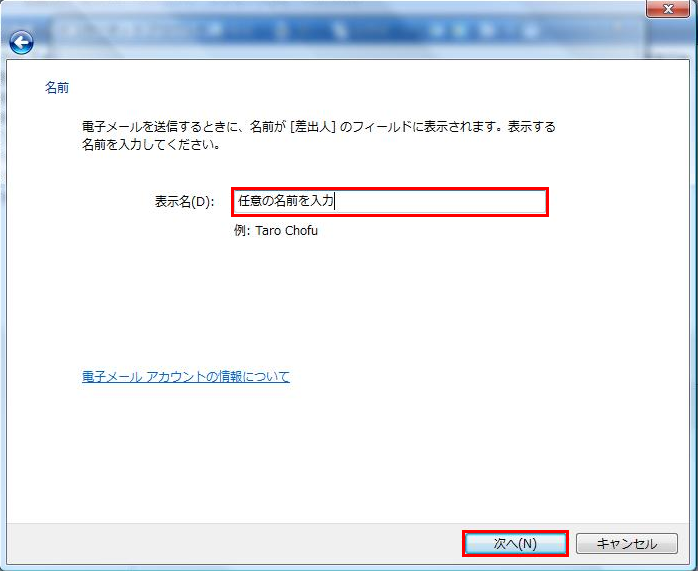
5.「表示名」を入力し、「次へ」をクリック
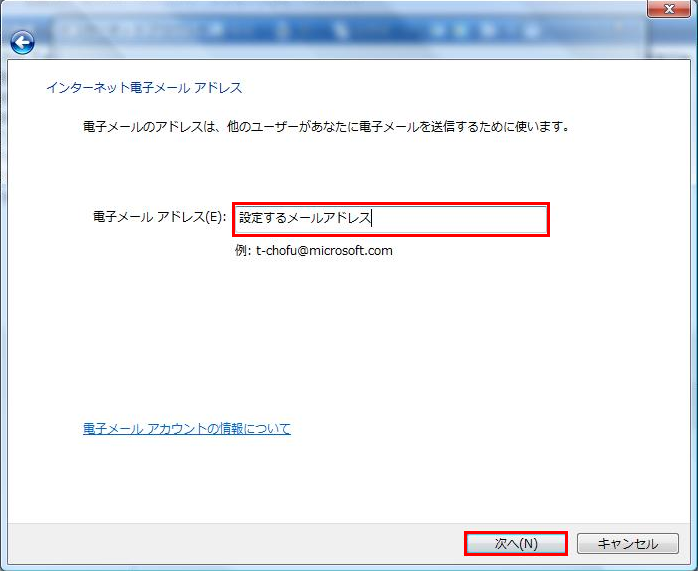
6.「電子メールアドレス」を入力し、「次へ」をクリック
7.必要情報を入力し、「次へ」を」クリック
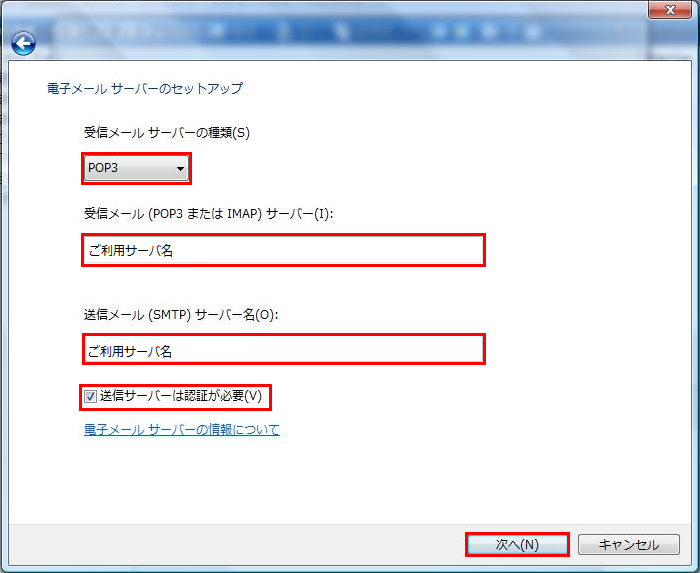
| 受信メールサーバーの種類 | POP3 |
| 受信メールサーバー | ご利用サーバ名 |
| 送信メールサーバー | ご利用サーバ名 |
| 送信サーバーは認証が必要 | チェックを入れる |
共用サーバーの「ご利用サーバ名」については、管理ツール画面上にてご確認頂けます。 詳細な確認方法については、下記マニュアルをご参照下さい。
8.アカウント情報を入力し、「次へ」をクリック
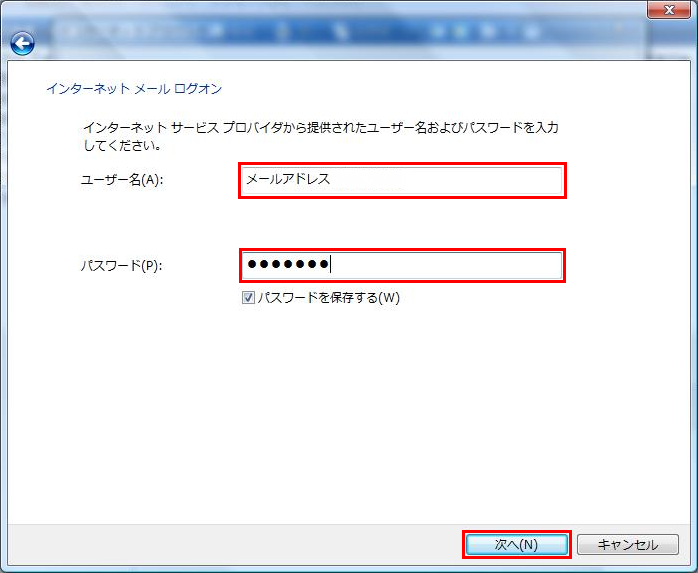
| ユーザー名 | 設定するメールアドレスを入力 |
| パスワード | メールアドレス作成時にご自身で設定したパスワードを入力 |
【注意】
誤ったアカウント情報(メールアカウント名やパスワード)を使用して、何度も送受信を行った場合、サーバのセキュリティ対策により、
一時的にご利用ネットワーク環境からの接続が拒否されますのでご注意ください。
その場合は、正しいアカウント情報を設定し直し、しばらく時間を空けてから送受信をお試しください。
誤ったアカウント情報(メールアカウント名やパスワード)を使用して、何度も送受信を行った場合、サーバのセキュリティ対策により、
一時的にご利用ネットワーク環境からの接続が拒否されますのでご注意ください。
その場合は、正しいアカウント情報を設定し直し、しばらく時間を空けてから送受信をお試しください。
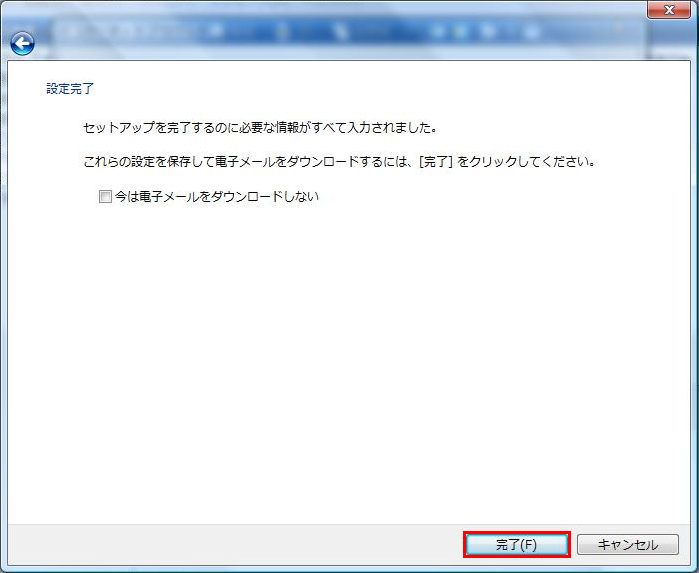
9.「完了」をクリック
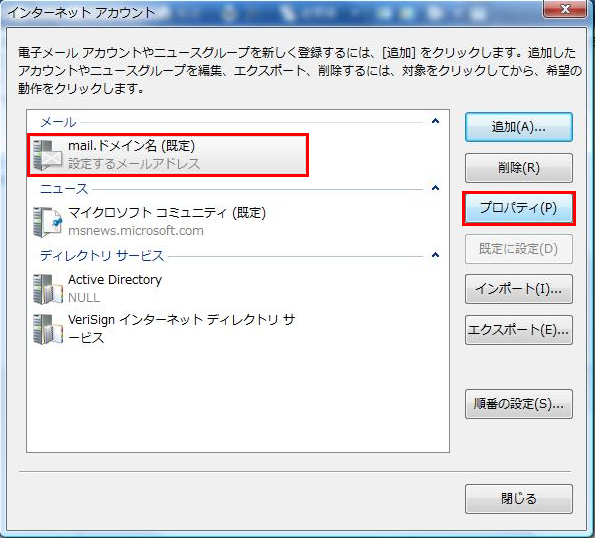
10.追加したアカウントを選択し、「プロパティ」をクリック
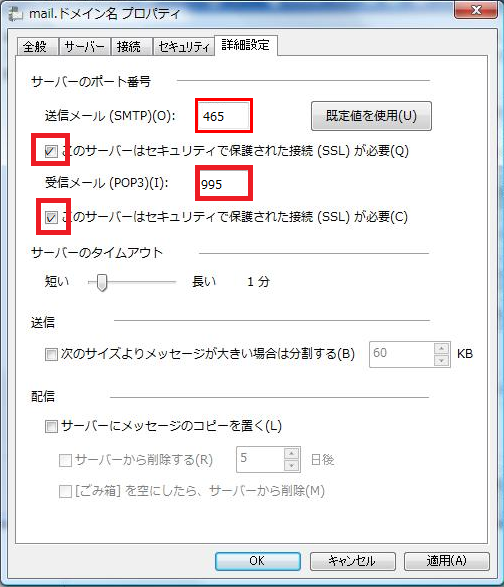
11.「詳細設定」タブを選択し、送信メールのポート番号を入力
| 送信メール(SMTP) | 465 |
| このサーバーはセキュリティで保護された接続(SSL)が必要 | チェックを入れる |
| 受信メール(POP3) | 995 |
| このサーバーはセキュリティで保護された接続(SSL)が必要 | チェックを入れる |
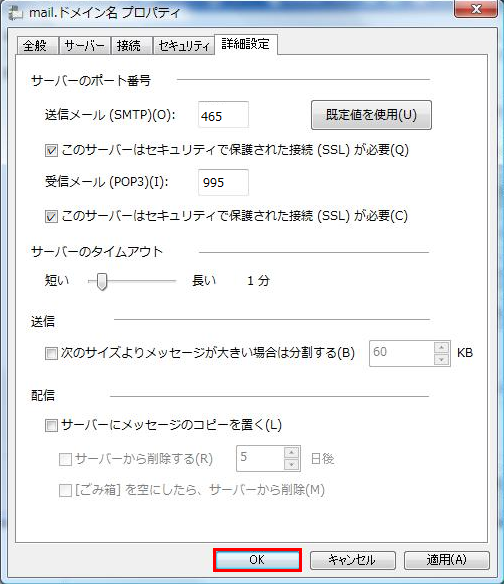
12.「OK」をクリック
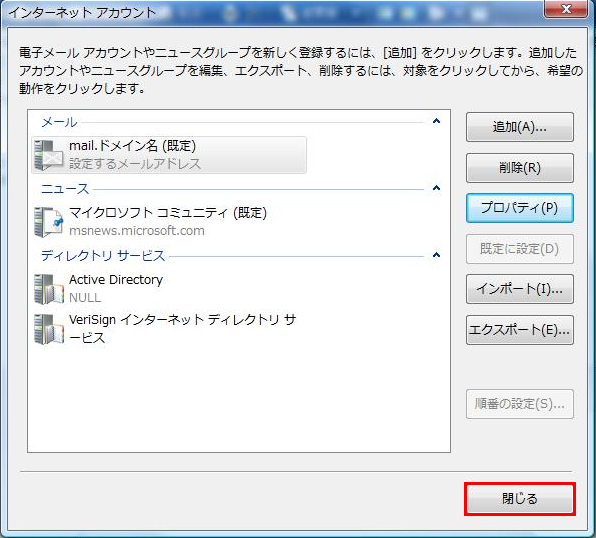
13.「閉じる」をクリック