本マニュアルは、届いたメールに自動的に応答メッセージを返信する設定についてご案内しています。
詳細は下記手順をご確認ください。
設定手順
1.コントロールパネルにログイン
コントロールパネルにログインをします。
各サービスごとのログイン方法は下記をご確認ください。
| ▼エクスビット | ▼プレミアエクスビット | ▼ギガーン |
2.「メール」メニューを表示
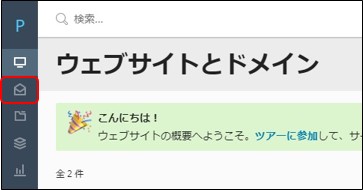
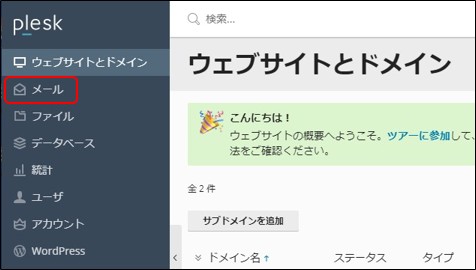
3.設定をしたいメールアドレス名をクリック
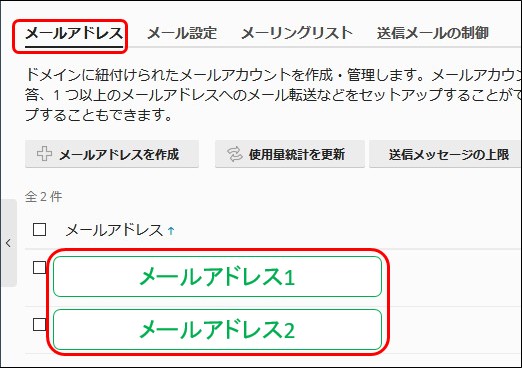
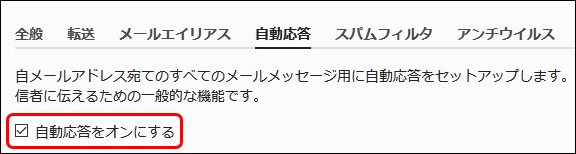
4.「自動応答」をクリック

5.「自動応答を有効にする」にチェック
6.必要事項を編集し「OK」をクリック
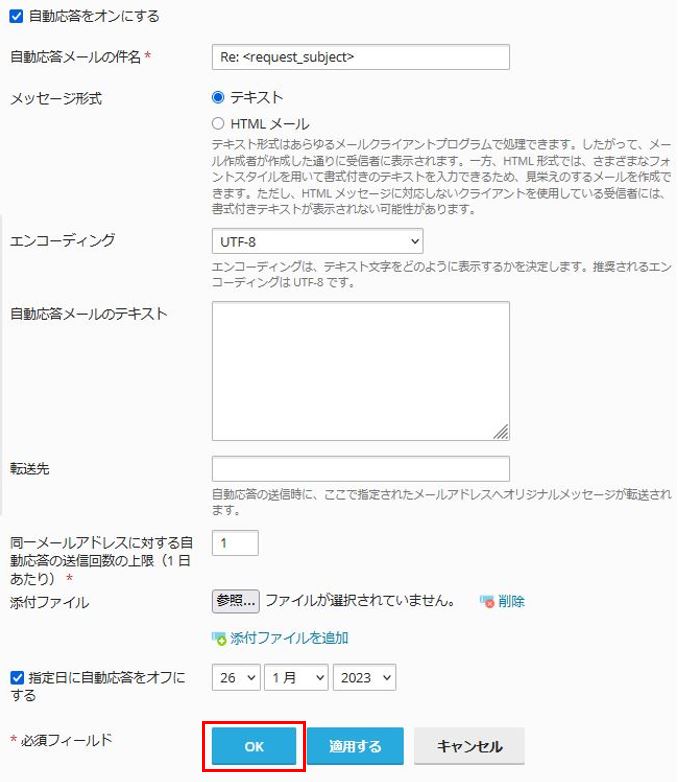
※「Re: <request_subject> 」は受信したメールの件名に「Re:」を付加して返信します。
| 自動応答メールの件名 ※ | 自動返信メールの件名を指定 |
| メッセージフォーマット | 自動返信メールの形式(テキストまたはHTML)を選択 |
| エンコーディング | 自動返信メールの文字エンコードを選択 (通常は ISO2022JPを選択) |
| 自動応答メールのテキスト | 自動返信メールの本文を記載 |
| 転送先 | 受信メールの転送先を指定 ※何も指定しない場合は、自動返信メールを設定するメールアドレスのみでメールを受信します。 |
| 1 日に同一メールアドレスに送信する自動応答 | 同じメールに対して何度も自動応答メールが配信しないよう、上限を決めることができます。 |
| 指定日に自動応答をオフにする | 本機能をONにする事で自動応答をOFFにする年月日を指定する事ができます。 |
| 添付ファイル | 自動返信メールに添付ファイルを追加 ※ファイル名に半角英数字以外の文字を含んだファイルを添付すると、自動的に半角英数字のファイル名にリネームされます。 |
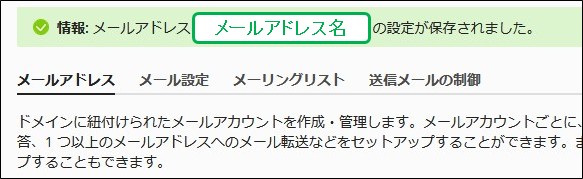
7.完了メッセージの確認