投稿者「test」のアーカイブ

≪Mac Mail(Yosemite)≫アカウント名の確認・変更


メールアカウント名の確認・変更手順

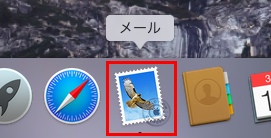
1.Mac Mailを起動
yosemite-1


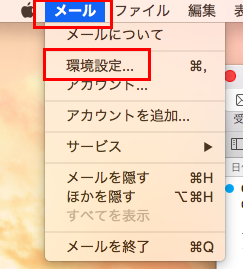
2.「メール」から「環境設定」をクリック

yosemite-2


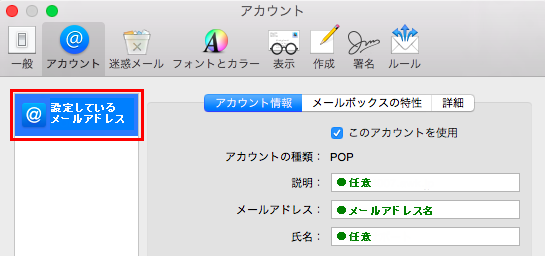
3.設定を確認したいメールアカウント設定を選択

POP-1


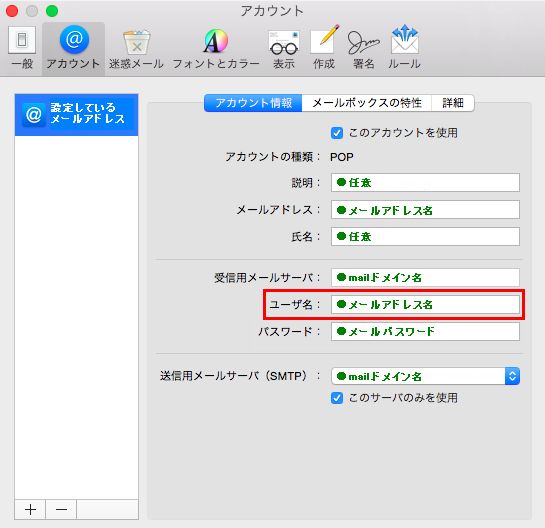
4.「ユーザ名」を確認・変更

 ユーザ名が「@左側」だけになっている場合は、メールアドレス名に修正します。

≪例≫ info@example.com を設定している場合。


【変更前】 info

 ▼
 ▼
【変更後】 info@example.com

お使いのメールアドレス名になるように変更をします。
 

yosemite-01

【注意】
誤ったアカウント情報(メールアカウント名やパスワード)を使用して、何度も送受信を行った場合、サーバのセキュリティ対策により、
一時的にご利用ネットワーク環境からの接続が拒否されますのでご注意ください。
その場合は、正しいアカウント情報を設定し直し、しばらく時間を空けてから送受信をお試しください。


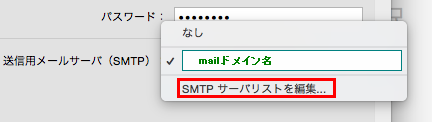
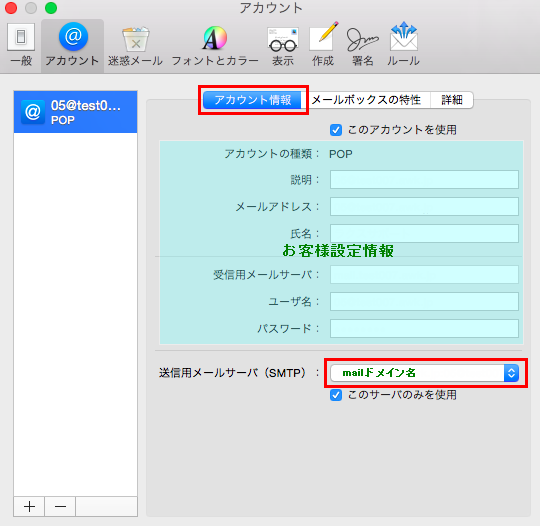
5.「アカウント情報」をクリックし「送信用メールサーバー」部分をクリック
yosemite-12


6.「SMTPサーバリストを編集…」をクリック

yosemite-13


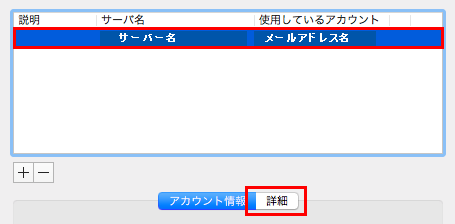
7.追加した送信サーバーを選択し、「詳細」クリック

 yosemite-14


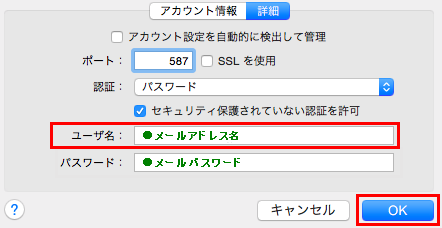
8.「ユーザ名」を確認・変更して「OK」をクリック

yosemite-02

 ユーザ名が「@左側」だけになっている場合は、メールアドレス名に修正します。

≪例≫ info@example.com を設定している場合。

【変更前】 info
 ▼
 ▼
【変更後】 info@example.com

お使いのメールアドレス名になるように変更をします。


【参考】
認証が「パスワード」になっていない場合は、そのまま「キャンセル」をクリックして、「手順9」へお進み下さい。


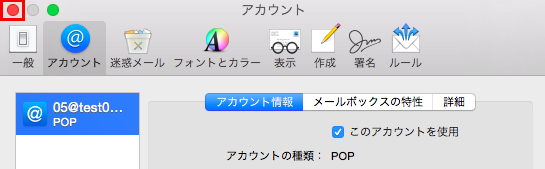
9.左上の赤い「●」をクリック
yosemite-16


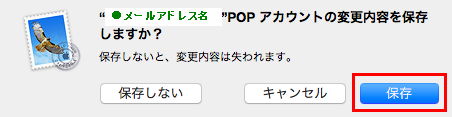
10.「保存」をクリック

 yosemite-17


以上で設定は完了です。


≪Outlook2010≫アカウント名の確認・変更


メールアカウント名の確認・変更手順

1.メールソフト「Outlook2010」を起動


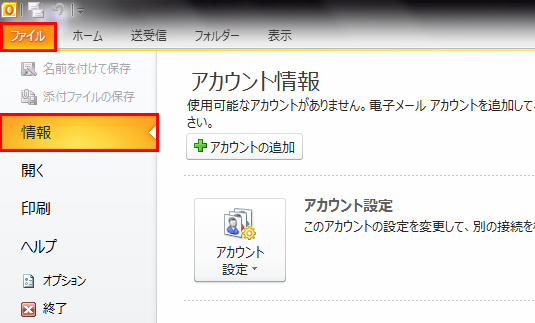
2.「ファイル」メニューから「情報」を選択
「Outlook2010 スタートアップ」のページが開いている場合は、「キャンセル」をクリックしてください。

 Outlook2010-1


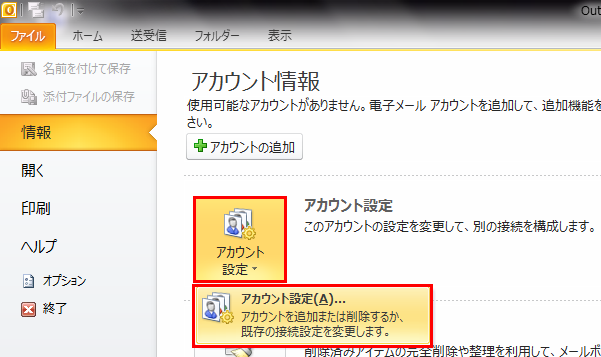
3.「アカウント設定」をクリックし、「アカウント設定(A)」を選択

 Outlook2010-2


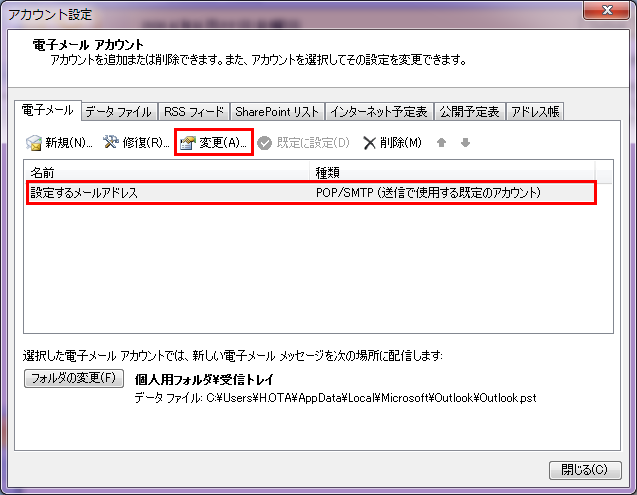
4.対象のアカウントを選択し、「変更」をクリック

 Outlook2007-PW-1


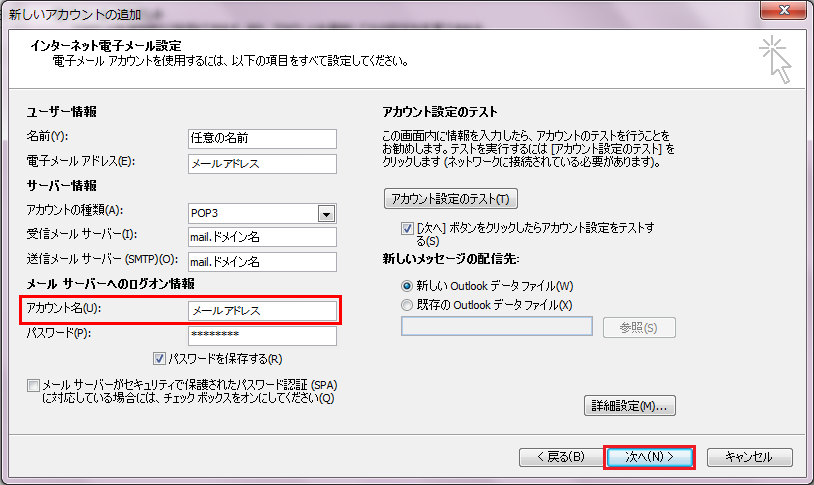
5.「アカウント名」を確認・変更し、「次へ」をクリック

 アカウント名が「@左側」だけになっている場合は、メールアドレス名に修正します。

≪例≫ info@example.com を設定している場合。
 

【変更前】 info
 ▼
 ▼
【変更後】 info@example.com

お使いのメールアドレス名になるように変更をします。


 Outlook2010-01

【注意】
誤ったアカウント情報(メールアカウント名やパスワード)を使用して、何度も送受信を行った場合、サーバのセキュリティ対策により、
一時的にご利用ネットワーク環境からの接続が拒否されますのでご注意ください。
その場合は、正しいアカウント情報を設定し直し、しばらく時間を空けてから送受信をお試しください。


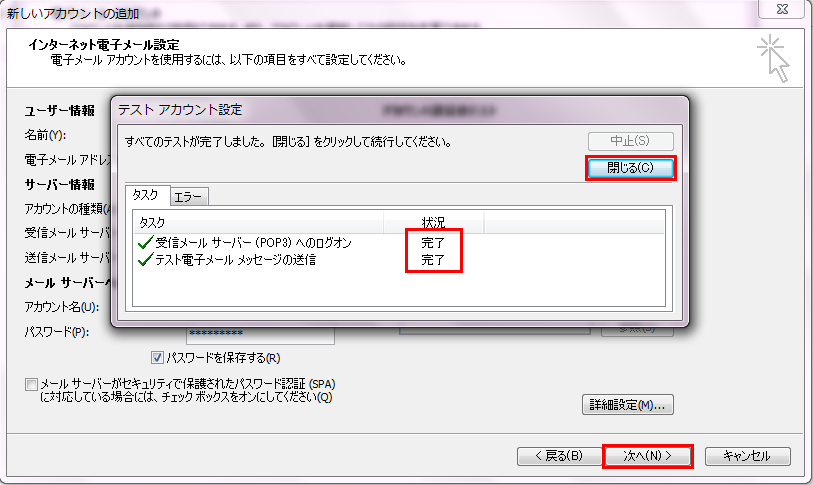
 6.アカウント設定のテスト を実施
送受信ともに「完了」になったら、「閉じる」をクリックしてください。

 Outlook2010-7


7.「次へ」をクリック


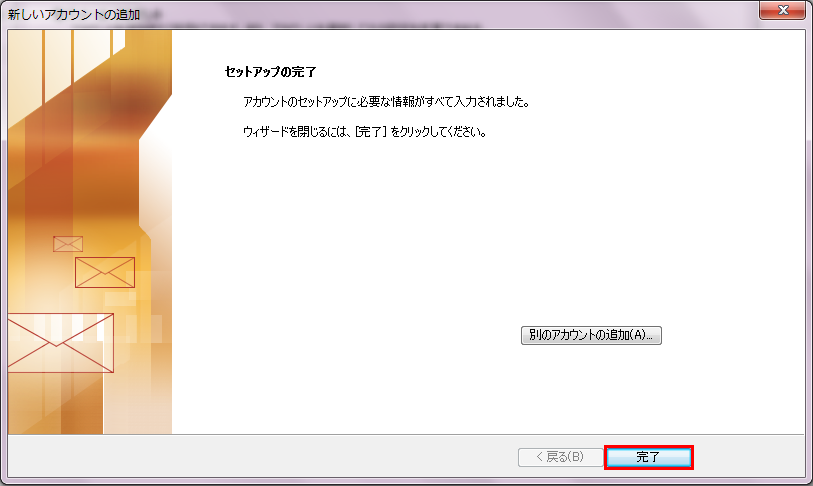
8.「完了」をクリック

 Outlook2010-8


≪OutlookExpress≫アカウント名の確認・変更


メールアカウント名の確認・変更手順

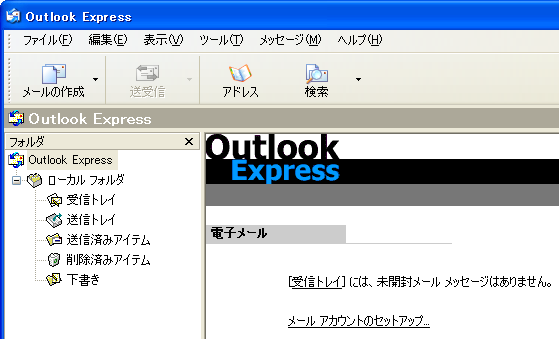
1.メールソフト「OutlookExpress」を起動

OutlookExpress-1 


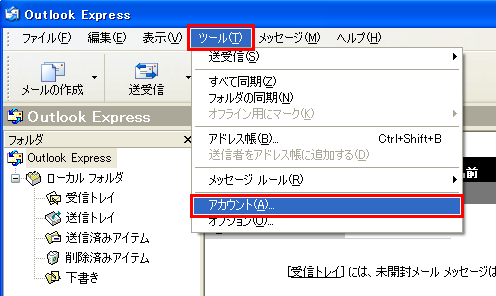
2.「ツール」メニューから「アカウント」をクリック

 OutlookExpress-2


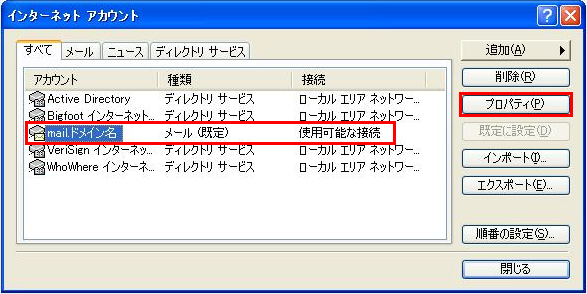
3.対象アカウントを選択し、「プロパティ」をクリック

OutlookExpress-7 


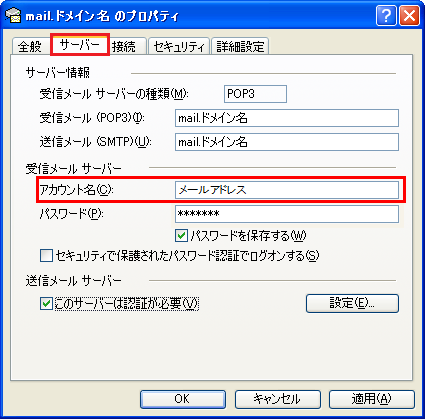
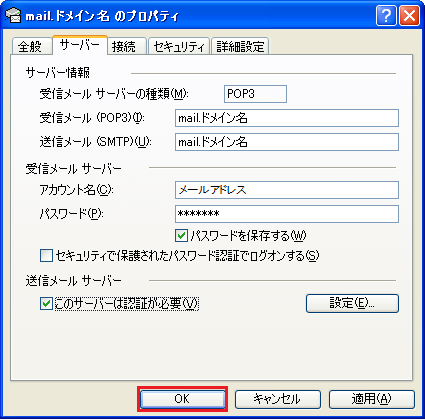
4.「サーバー」タブを選択し、「アカウント名」を確認・変更

 アカウント名が「@左側」だけになっている場合は、メールアドレス名に修正します。

≪例≫ info@example.com を設定している場合。

【変更前】 info
 ▼
 ▼
【変更後】 info@example.com

お使いのメールアドレス名になるように変更をします。


WEX-01

【注意】
誤ったアカウント情報(メールアカウント名やパスワード)を使用して、何度も送受信を行った場合、サーバのセキュリティ対策により、
一時的にご利用ネットワーク環境からの接続が拒否されますのでご注意ください。
その場合は、正しいアカウント情報を設定し直し、しばらく時間を空けてから送受信をお試しください。


5.「OK」をクリック

 OutlookExpress-PW-2


≪Windowsメール≫アカウント名の確認・変更


メールアカウント名の確認・変更手順

1.Windowsメールを起動


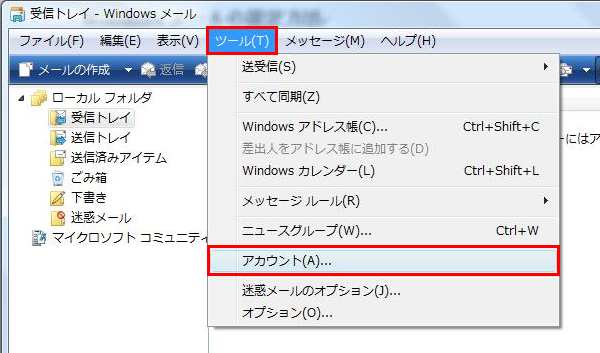
2.「ツール」メニューより「アカウント」をクリック

windowsメール-1 


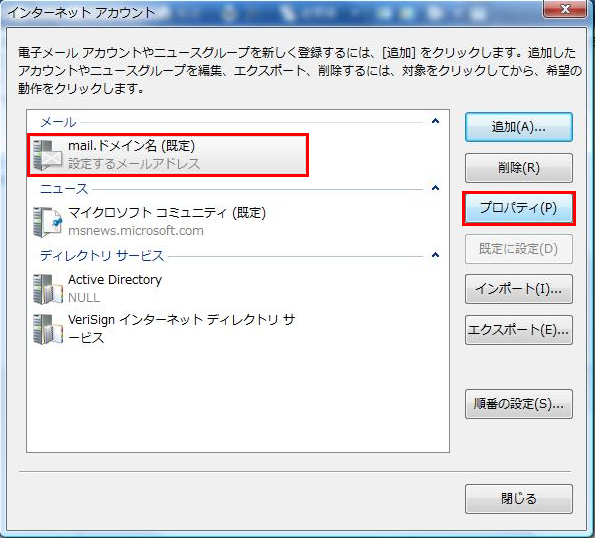
3.対象アカウントを選択し、「プロパティ」をクリック

windowsメール-9 


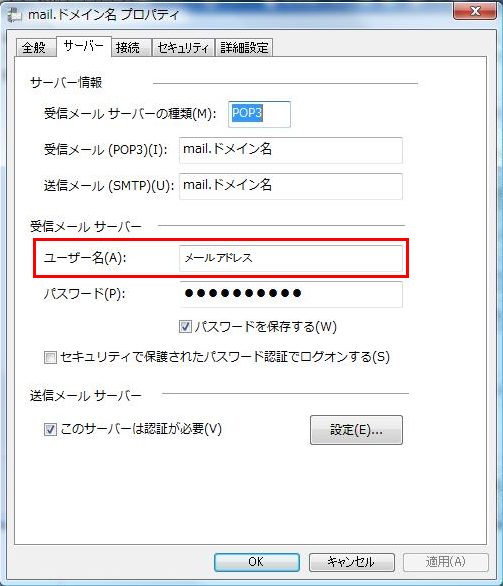
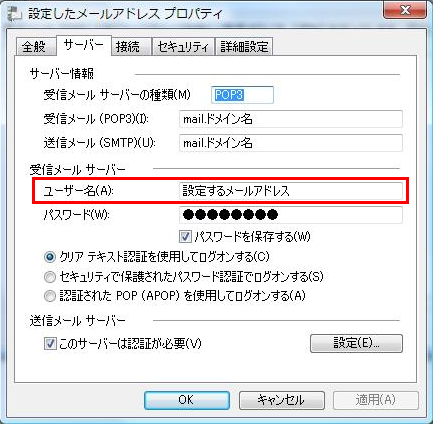
4.「サーバー」タブをクリックし、「ユーザー名」を確認・変更

 ユーザー名が「@左側」だけになっている場合は、メールアドレス名に修正します。

≪例≫ info@example.com を設定している場合。

【変更前】 info
 ▼
 ▼
【変更後】 info@example.com

お使いのメールアドレス名になるように変更をします。


 Winメール-01

【注意】
誤ったアカウント情報(メールアカウント名やパスワード)を使用して、何度も送受信を行った場合、サーバのセキュリティ対策により、
一時的にご利用ネットワーク環境からの接続が拒否されますのでご注意ください。
その場合は、正しいアカウント情報を設定し直し、しばらく時間を空けてから送受信をお試しください。 


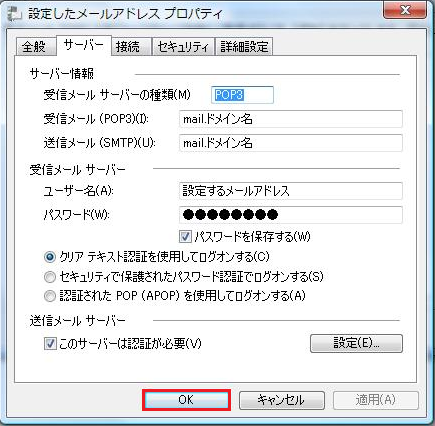
5.「OK」をクリック

 Windowsメール-PW-2


≪WindowsLiveメール≫アカウント名の確認・変更


メールアカウント名の確認・変更手順

1.WindowsLiveメールを起動


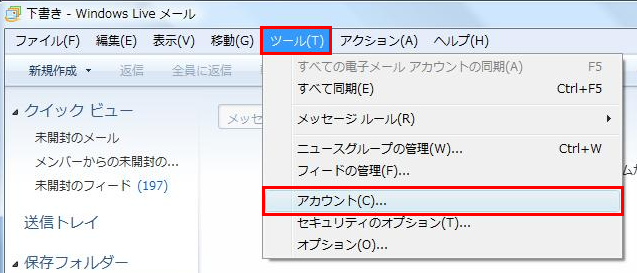
2.「ツール」メニューより「アカウント」をクリック

 WindowsLiveメール-1


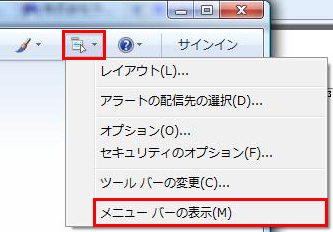
【参考】 メニューバーが表示されていない場合は、「メニュー」ボタンから「メニューバーの表示」をクリックしてください。
WindowsLiveメール-2


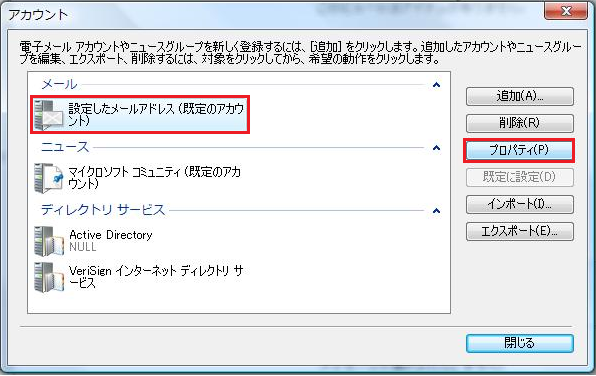
3.対象アカウントを選択し、「プロパティ」をクリック

 WindowsLiveメール-PW-1


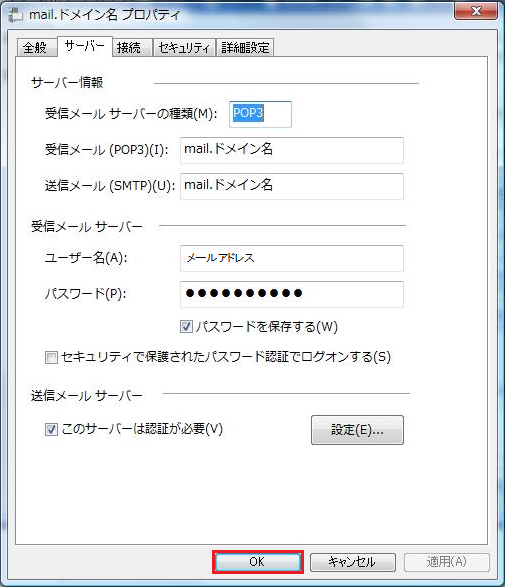
4.「サーバー」タブをクリックし、「ユーザー名」を確認・変更

 ユーザー名が「@左側」だけになっている場合は、メールアドレス名に修正します。

≪例≫ info@example.com を設定している場合。


【変更前】 info

 ▼
 ▼
【変更後】 info@example.com

お使いのメールアドレス名になるように変更をします。


WinLive-01

【注意】
誤ったアカウント情報(メールアカウント名やパスワード)を使用して、何度も送受信を行った場合、サーバのセキュリティ対策により、
一時的にご利用ネットワーク環境からの接続が拒否されますのでご注意ください。
その場合は、正しいアカウント情報を設定し直し、しばらく時間を空けてから送受信をお試しください。 


5.「OK」をクリック

WindowsLiveメール-PW-3