サーバーを変更(移行)したり、サーバー名で直接指定している場合など、メールソフト上での送受信サーバーの変更が必要になることがあります。
1.送受信サーバーの変更手順
1.メールソフト「Outlook」を起動
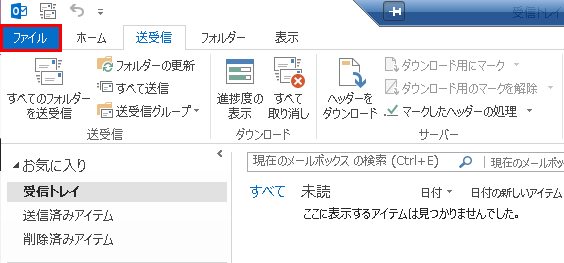
2.「ファイル」メニューをクリック
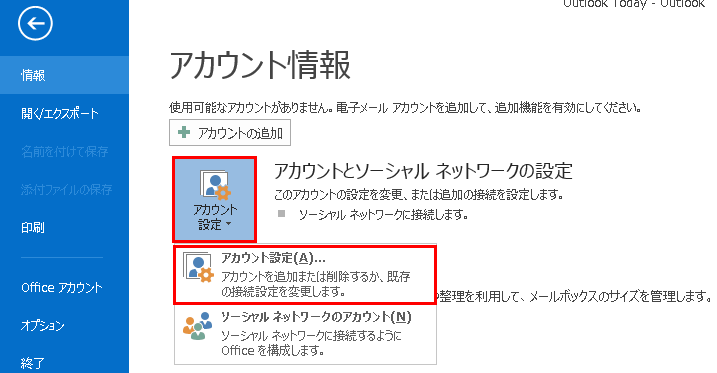
3.「情報」メニューより「アカウント設定」をクリックし、「アカウント設定(A)」を選択
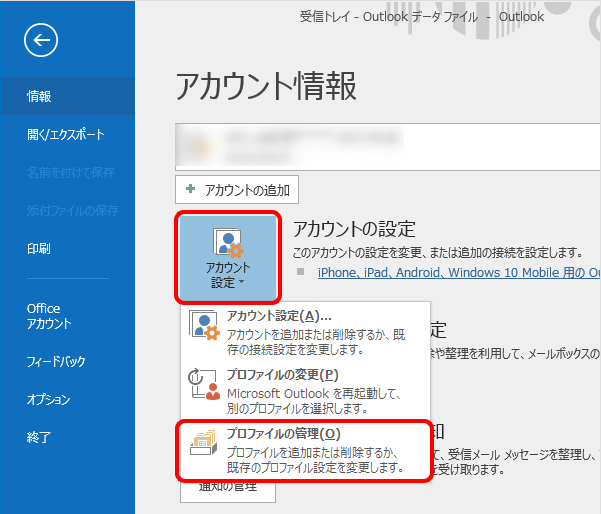
上記の画面に「プロファイル管理」が表示される場合は、「プロファイル管理」を選択し、その後に表示される画面の「電子メールアカウント」をクリックしてください
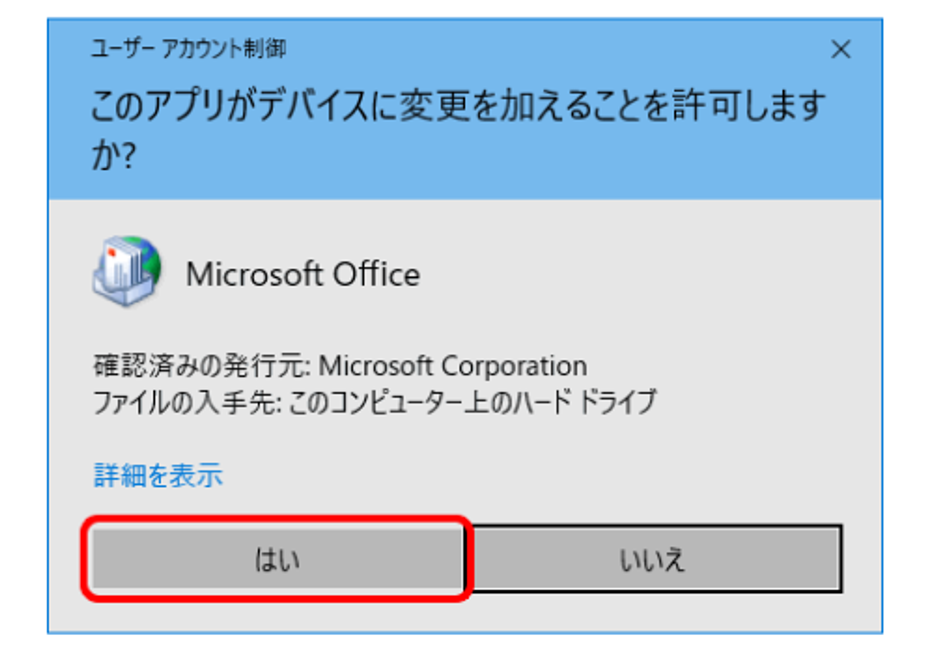
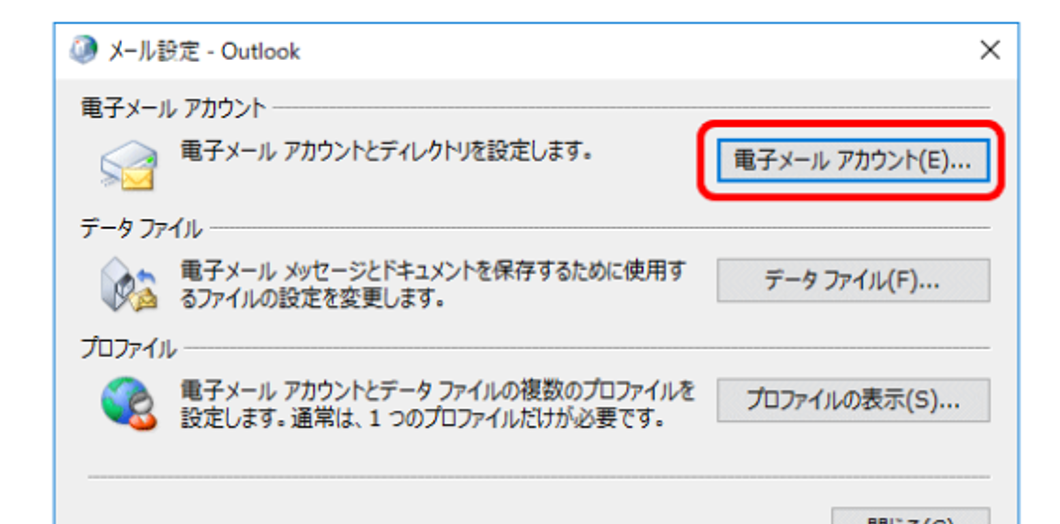
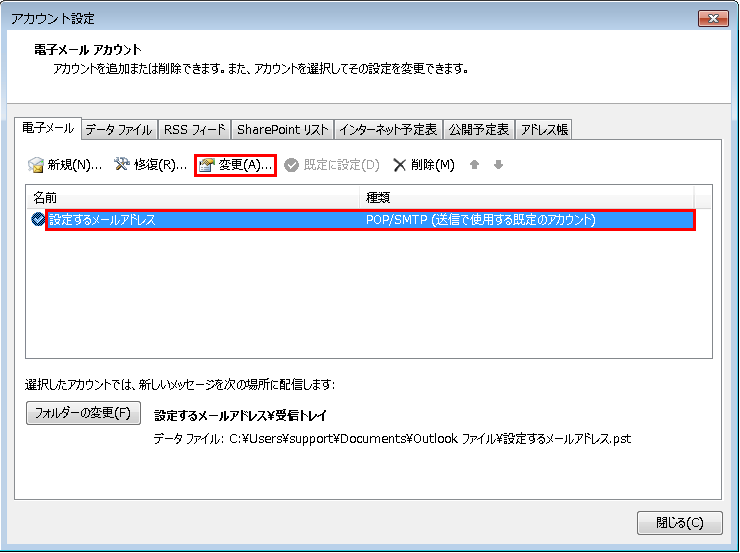
4.対象のアカウントを選択し、「変更」をクリック
5.「受信メールサーバー」「送信メールサーバー」を入力して「詳細設定」をクリック
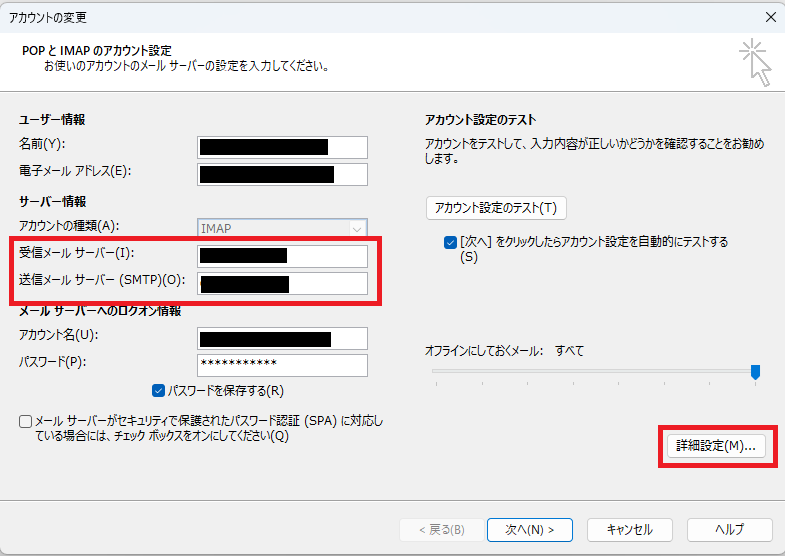
共用サーバーの「ご利用サーバ名」については、管理ツール画面上にてご確認頂けます。ご利用サーバ名はドメイン名やmail.ドメイン名ではありません。必ず管理ツール画面上からご確認ください。
確認方法については、下記マニュアルをご参照下さい。
6.「詳細設定」を設定
ご利用の環境によって、「認証設定」と「ポート番号」の組み合わせが異なります。 以下の「2パターン」の組み合わせより、どの方法で送信が可能か確認の上、有効な組み合わせをご選択ください。
| パターン① | ポート番号: 25 + 認証方法:SMTP認証 |
| パターン② | ポート番号:587 + 認証方法:SMTP認証 |
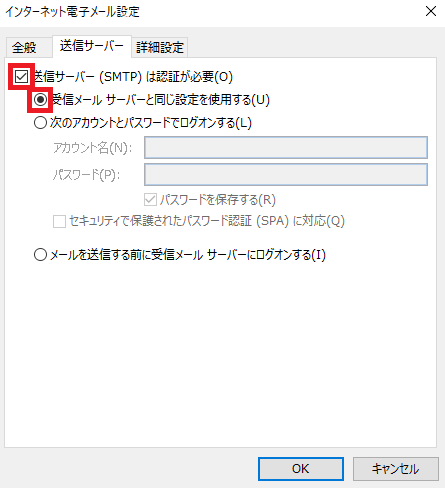
▼認証設定 1).「送信サーバー」タブをクリック
| SMTP認証 | 【1】「送信サーバー(SMTP)は認証が必要」にチェックを入れる 【2】「受信メールサーバーと同じ設定を使用する」を選択 |
▼ポート番号 2).「詳細設定」タブをクリック
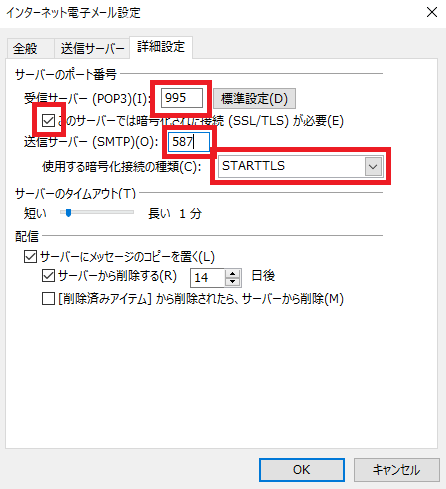
【POP】方式の場合
「受信サーバー(POP3)」は「995」、「このサーバーでは暗号化された接続(SSL/TLS)が必要」にチェックを入れます。
「送信サーバー(SMTP)」の初期値は「25」になっています。 環境に合わせて、「25」または「587」を指定してください。 ※ご利用のプロバイダ等によってポート番号が異なります。
「25」の場合は「使用する暗号接続の種類」は「なし」を選択します。
「587」の場合は「使用する暗号接続の種類」は「STARTTLS」を選択します。
【IMAP】方式の場合
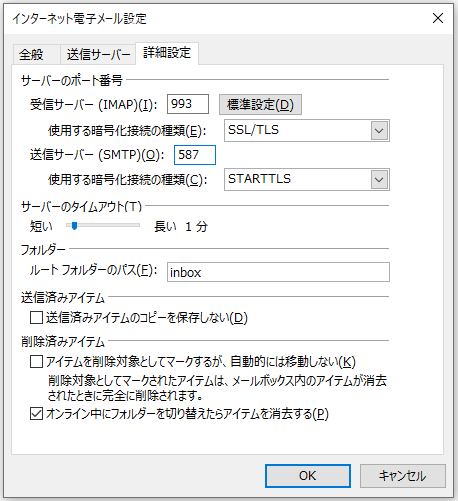
| 受信サーバー(IMAP) | 993 |
| 使用する暗号化接続の種類 | SSL/TLS |
| 送信サーバー(SMTP) | 25 もしくは 587 |
| 使用する暗号化接続の種類(25の場合) | なし |
| 使用する暗号化接続の種類(587の場合) | STARTTLS |
3).「OK」をクリック
※Xbit, Gigaan, PremierXbit のメールサーバをご利用の場合の設定内容は以下をご確認ください。
POPの設定内容
IMAPの設定内容
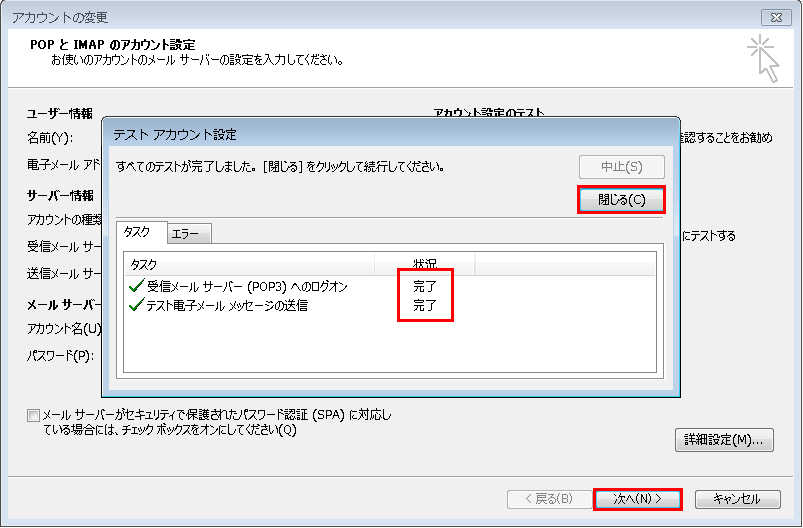
7.アカウント設定のテスト を実施
送受信ともに「完了」になったら、「閉じる」をクリックしてください。