SPF, DKIM, DMARC (送信ドメイン認証)の設定

送信ドメイン認証について

なりすましなどの軽減に有効な SPF, DKIM, DMARC (送信ドメイン認証)の設定が可能です。
各送信ドメイン認証は、DNS レコードとして設定します。

認証方式名SPFDKIMDMARC
説明受信メールのIPアドレスを利用して、正規の送信元が送ったメールかを検証する技術受信メールに付与された電子署名情報をもとにして、なりすましを特定する電子署名方式の認証技術SPFやDKIMが認証に失敗したメールを管理する仕組み
設定設定済み・サポートセンターに設定依頼が必要
・設定内容の申告は不要
・サポートセンターに設定依頼が必要
・DNSレコードの設定内容の申告が必要
※上記の「設定」項目の内容は、当社のネームサーバとメールサーバを利用していることが前提です。
※上記の設定内容とは、DNS レコードの「ホスト名(ドメイン名)」と「値( VALUE )」です。

ネームサーバとメールサーバの提供元により、各送信ドメイン認証の設定( DNS レコードの設定)をおこなう場所が異なります。詳細は以下をご参照ください。

ネームサーバ当社当社他社他社
メールサーバ当社他社当社他社
設定・SPF:設定済み
・DKIM:サポートセンターに設定依頼が必要
・DMARC:設定内容を決めてから、サポートセンターに設定依頼が必要
・SPF:設定内容をメールサーバ提供元に確認してから、サポートセンターに設定依頼が必要
・DKIM:設定内容をメールサーバ提供元に確認してから、サポートセンターに設定依頼が必要
・DMARC:設定内容を決めてから、サポートセンターに設定依頼が必要
・SPF:設定内容をサポートセンターに確認してから、ネームサーバ提供元で設定が必要
・DKIM:設定内容をサポートセンターに確認してから、ネームサーバ提供元で設定が必要
・DMARC:設定内容を決めてから、ネームサーバ提供元で設定が必要
・SPF:提供元で確認・設定が必要
・DKIM:提供元で確認・設定が必要
・DMARC:提供元で確認・設定が必要
※上記の設定内容とは、DNS レコードの「ホスト名(ドメイン名)」と「値( VALUE )」です。

SPF

当社のメールサーバを利用している場合は、SPF が設定されています。
他社のメールサーバを利用している、値( VALUE )の追加や上書きなどが必要の場合は、以下の内容を契約者様か担当者様の登録メールアドレスよりサポートセンターにお送りください。

【SPFの設定を希望します】
ホスト名(ドメイン名):
値( VALUE ):
設定希望日(営業日のみ):

DKIM

設定が必要な場合は、以下の内容を契約者様か担当者様の登録メールアドレスよりサポートセンターにお送りください。

・当社のメールサーバを利用している場合

【DKIMの設定を希望します】
ドメイン名:
設定希望日(営業日のみ):

・他社のメールサーバを利用している場合や、その他追加が必要な場合など

【DKIMの設定を希望します】
ホスト名(ドメイン名):
値( VALUE ):
設定希望日(営業日のみ):

DMARC

ドコモなど、DMARC の認証を確認する企業が増えてきています。
DMARC は SPF と DKIM の設定が完了していることが前提として、設定が可能となります。必ず SPF と DKIM の設定が完了していることをご確認の上でご依頼ください。
DMARC の値( VALUE )は、ご自身でポリシーを決めていただくなど、お客様側での作成が必要となります。当社では値( VALUE )の整合性確認やご相談はお承りしておりませんので予めご承知おきください。
こちらなどのサイトを参考に値( VALUE )を作成していただき、以下の内容を契約者様か担当者様の登録メールアドレスよりサポートセンターにお送りください。

【DMARCの設定を希望します】
ホスト名(ドメイン名):
値( VALUE ):
設定希望日(営業日のみ):

<お送りいただく内容の参考例>

【DMARCの設定を希望します】
ホスト名(ドメイン名):_dmarc.xbit.jp
値( VALUE ):v=DMARC1; p=none; rua=mailto:dmarc-reports@xbit.jp
設定希望日:2024年1月5日(金)

【注意】

●値( VALUE )の整合性の確認やご相談はお承りしておりません。
●契約者様か担当者様以外からのご依頼はお承りしておりません。
●代理の方からのご連絡の場合は、別途サポートセンターまでご相談ください。
●時間帯指定はお承りしておりません。
●弊社営業時間(平日10時~17時)内にて実施いたします。
●即日変更のご依頼は【16時まで】とさせていただいております。

契約者・担当者の登録情報の確認・変更方法は以下のリンクをご参照ください。

エクスビットhttps://manual.xbit.jp/?p=2368
ギガーンhttps://manual.xbit.jp/?p=2351
プレミアhttps://manual.xbit.jp/?p=2325

各サポートセンター窓口

エクスビットhttps://fs220.xbit.jp/r722/form2/
ギガーンhttps://fs223.formasp.jp/n367/form29/
プレミアhttps://fs223.formasp.jp/n367/form2/

PHP7.4/PHP8.0へのバージョンアップ

2022年4月14日(木)より、現行のPHP7.3から
「PHP7.4」または「PHP8.0」へのバージョンアップ作業が可能となりました。

PHPのバージョンアップは弊社での作業となり、この作業を無料でお承りしております。
下記注意事項をご確認いただき、契約者様か担当者様の登録メールアドレスからサポートセンターへ【必要情報】をお送りください。

【必要情報】
●希望バージョンアップの値【PHP7.4/PHP8.0】※いずれかお選びください
●ドメイン名
●変更理由
●設定希望日(翌営業日以降の平日のみ、時間指定不可)


【注意】
●PHPのバージョンアップにより、デザイン崩れやプログラムが動作しないなど、生じる事があります。
●PHPのバージョンの切り戻し(元のバージョンに戻す)については、メールにてご連絡ください。ご連絡いただいた時間によっては、翌営業日での作業となります。
●弊社共用サーバーの仕様上、対応可能バージョンは現行の『PHP7.3』、新型の『PHP7.4』または『PHP8.0』のみです。その他のバージョンは選択できません。
●日程を調整のうえで「作業日時と時刻」をご案内致します。
●作業完了後、メールにてご案内致します。
●「ご契約者様」か「ご担当者様」以外からのご依頼をお承りしておりません。
●代理の方からのご連絡の場合は、別途サポートセンターまでご相談ください。
●時間指定はお承りしておりません。
●弊社営業時間(平日10時~17時)内にてバージョンアップ作業を実施致します。
●即日のバージョンアップ作業のご依頼については、原則お承りしておりません。
●営業時間外に作業依頼のご連絡をいただいた場合の作業最短日時は2営業日後となります。
●
サブドメインをご利用の場合、メインドメインと同環境となる為、どちらかだけ『PHP7.4』または『PHP8.0』にするといった事は出来ません。


契約者・担当者の登録情報の確認・変更方法は以下のリンクをご参照ください。

エクスビットhttps://manual.xbit.jp/?p=2368
ギガーンhttps://manual.xbit.jp/?p=2351
プレミアhttps://manual.xbit.jp/?p=2325

各サポートセンター窓口

エクスビットhttps://fs220.xbit.jp/r722/form2/
ギガーンhttps://fs223.formasp.jp/n367/form29/
プレミアhttps://fs223.formasp.jp/n367/form2/

メールセキュリティブロック機能について

弊社では不正アクセス対策として、複数回メールサーバーへのアクセスに失敗したグローバルIPに対して、アクセス制限を設けております。
本稿では、本機能についてご案内致します。

1.メール受信できない原因について

弊社共用サーバーではメールソフト利用時に、
複数回メールパスワードやアカウント名の入力ミスがあった際に、
「接続元のグローバルIP」から【対象ドメイン】のメールサーバへのアクセスを
一時的にブロックする、というセキュリティを保持しております。

これにより、セキュリティブロック発生中は、
対象グローバルIP環境下では一時的に【対象ドメイン】のメールサーバへアクセス出来ず、メールの送受信が出来ません。

※一定時間経過後、解除されます。

【参考】
ご利用中のPCやスマートフォン、タブレット内のメールソフトが対象になります

2.解消方法について

1.セキュリティブロック発生の有無調査

セキュリティブロック発生の有無については、グローバルIPをご教示頂く事で、弊社側にて調査を実施いたします。

【注意】
お客様側ではセキュリティブロックが発生したか、確認する事は出来ません。


下記のようなページにてご利用中のグローバルIPをご確認の上、
サポートセンターまでご連絡ください。
下記ページにアクセスし、【あなたの利用しているIPアドレス】の値と
【メールが使用できなかった日時】、【ご利用ドメイン名】をご教示下さい。

 ◆グローバルIPアドレス確認

【参考】
スマートフォンによるデザリングなどで使用する際は、
グローバルIPは異なる為、問題なくご利用可能な状態となります。


2.セキュリティブロックが発生した場合の解除方法

一定時間経過後、自動的に解除されますが、
誤ったパスワードやアカウント名がメールソフトに設定されている場合、
再度、セキュリティブロックが発生するケースがございます。

お手数ですが、メールソフトの設定値をご確認の上、修正を実施頂きますようお願い致します。

正しいメールパスワードやアカウント名が入力されている事で、
セキュリティブロックは発生しない状況となります。


尚、共用サーバー上のメールパスワードの変更方法については、
下記マニュアルをご参照下さい。

 ■メールパスワードの変更

以上です。fail2ban

reCAPTCHA v3の導入方法

最新版 Google reCAPTCHA v3の導入方法についてご案内致します。
またWordPressの「Contact Form 7」との連携方法についてご案内いたします。


1.reCAPTCHAの登録

1.下記reCAPTCHA申し込み画面にGoogleアカウントでログイン

※Gmailアカウントが必要です。無い場合、先にGmailをご取得ください。

◆reCAPTCHA申し込み画面

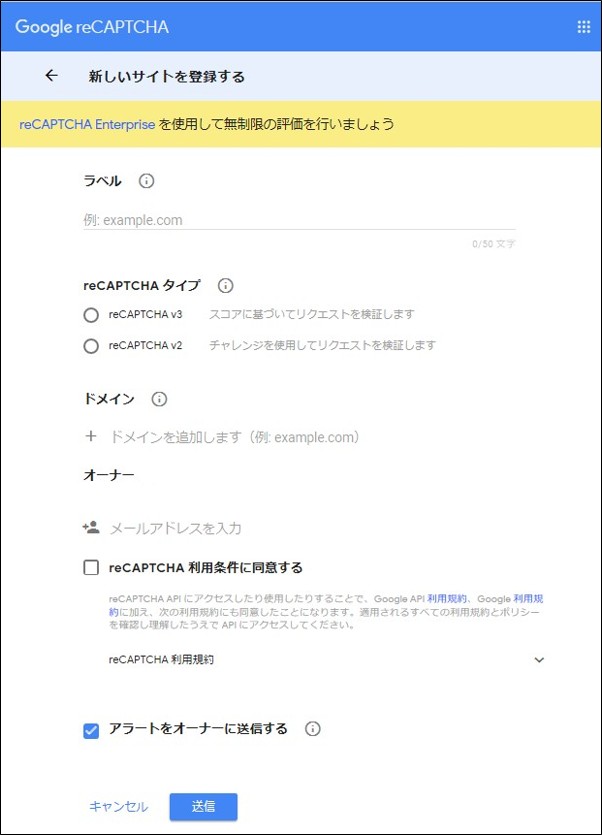
2.必要事項を入力し、「送信」をクリック

ラベル任意のサイト名(日本語・英語でもOK)
reCAPTCHAタイプreCAPTCHA v3にチェック
ドメイン自分のドメイン名を記述
オーナー登録したGmailアドレス
reCAPTCHA利用条件に同意するチェックを入れる
アラートをオーナーに送信するチェックを入れる

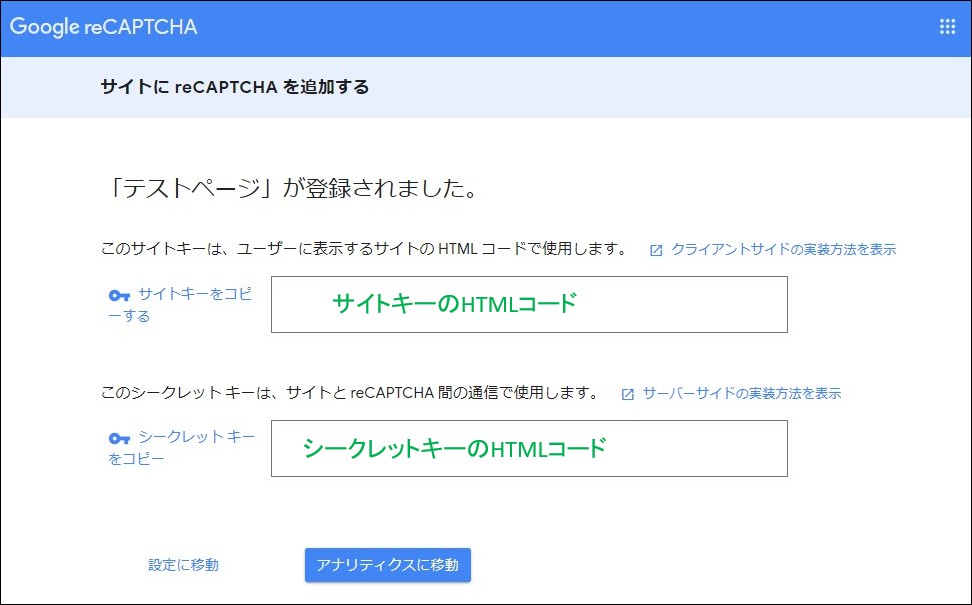
3.サイトキーとシークレットキーの確認

登録が完了するとサイトキー(Site key)と
シークレットキー(Secret key)が発行されます。
尚、サイトキーとシークレットキーは設定からいつでも確認することが出来ます。
確認方法は後述の「4.サイトキーとシークレットキーの確認方法」をご参照下さい。


2.コンタクトフォームにreCAPTCHAを追加

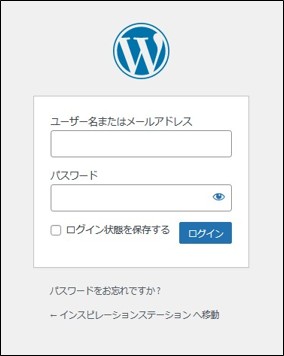
1.WordPress管理画面ログイン

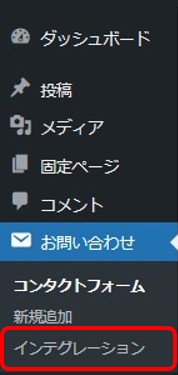
2.「お問い合わせ>インテグレーション」をクリック

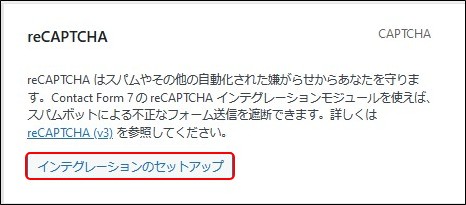
3.reCAPTCHA内の「インテグレーションのセットアップ」をクリック

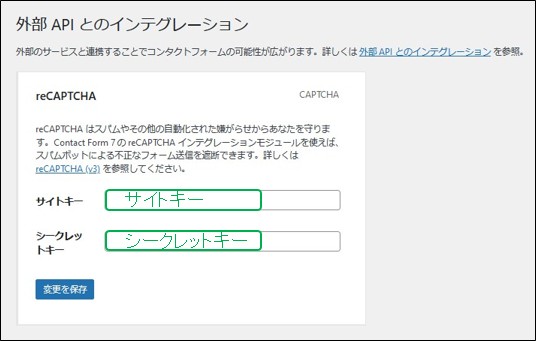
4.サイトキーとシークレットキーを入力し、「変更を保存」をクリック

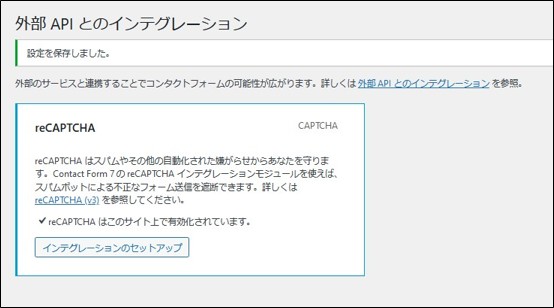
5.設定完了

3.サイトキーとシークレットキーの確認方法

reCAPTCHAを複数サイト登録している場合、画面の上段の「ラベル」をクリックする事で、対象サイトを選択する事が出来ます。

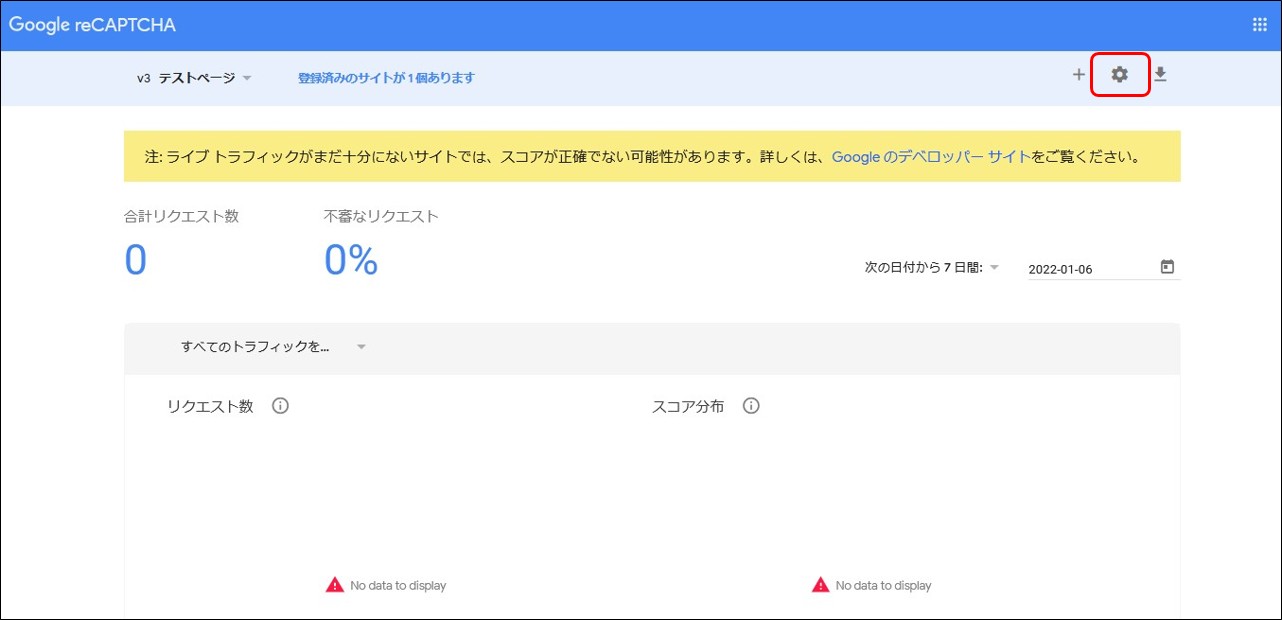
1.上部の歯車マークをクリック

上段の右側にある歯車マークをクリック

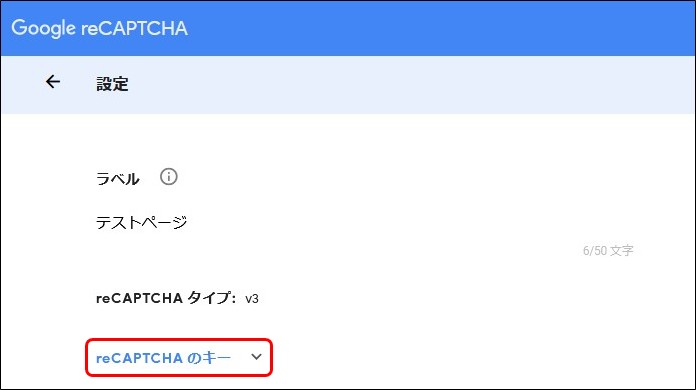
2.「reCAPTCHAのキー」をクリック

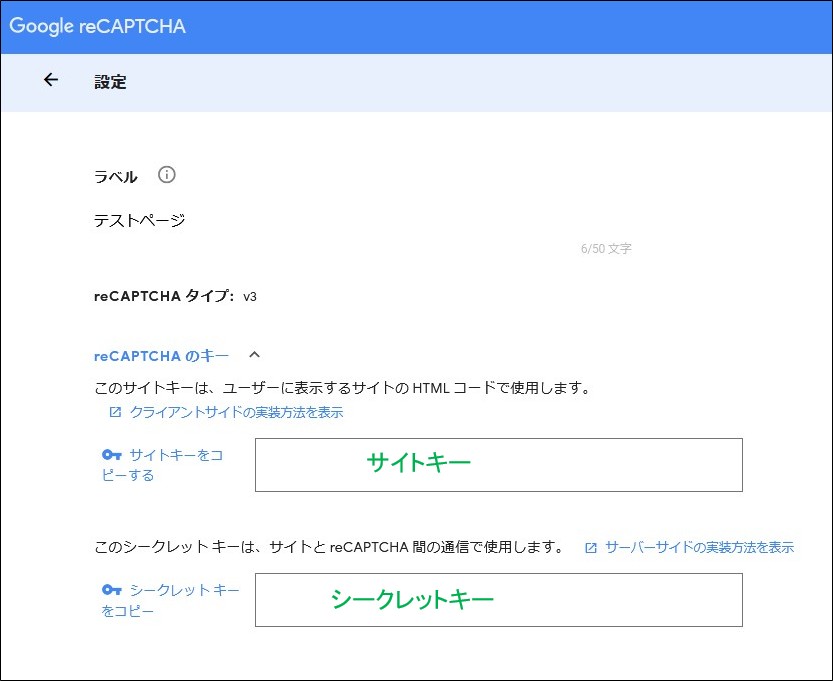
3.サイトキー・シークレットキーの表示

以上です。

各サポートセンター窓口

エクスビットhttps://fs220.xbit.jp/r722/form2/
ギガーンhttps://fs223.formasp.jp/n367/form29/
プレミアhttps://fs223.formasp.jp/n367/form2/

Whois情報変更に伴う承認手続き

Whois情報を変更をする際、下記項目を編集するには「確認作業(立証)」が必要になります。

  • Registrant Name(所有者担当者名)
  • Registrant Organization(所有者名)
  • Registrant Email(所有者メールアドレス)

変更後、新・旧メールアドレス宛てに確認依頼がメールで届きますので、適宜処理を行ってください。 確認作業が期間内に完了しない場合は、Whois情報の更新が行われませんのでご注意ください。


承認手続き方法

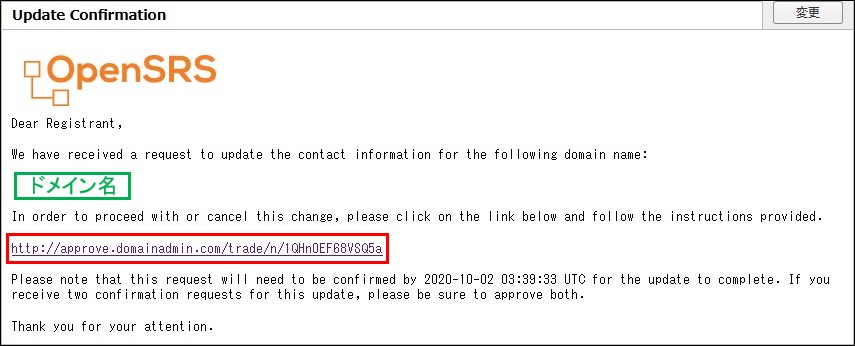
1.新メールアドレス宛てに届くOpenSRSからのメールを確認する

≪件名≫ Update Confirmation

≪送信元(Fromアドレス)≫ 新メールアドレス


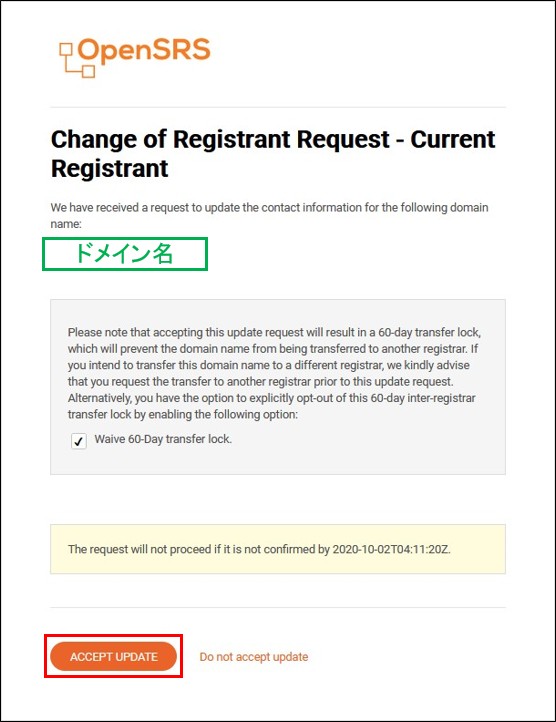
2.メール本文に書かれている確認用URLにアクセス


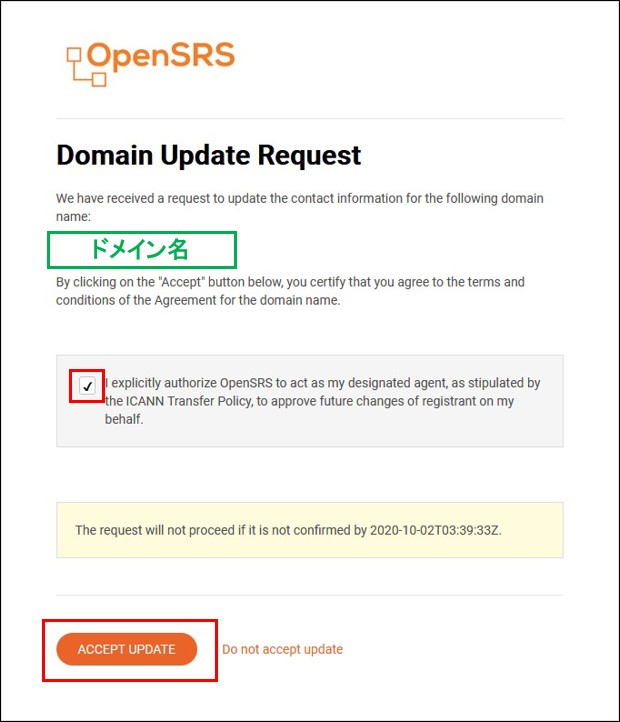
3.内容を確認し、画面右下の「ACCEPT UPDATE」をクリック

画面中央のチェックをONにし、下部の「ACCEPT UPDATE」をクリック

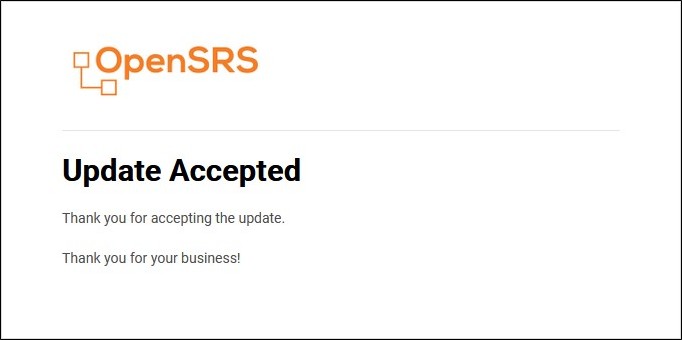
4.完了画面を確認

5.旧メールアドレス宛てに届くOpenSRSからのメールを確認する

≪件名≫ Update Confirmation

≪送信元(Fromアドレス)≫ 旧メールアドレス


6.メール本文に書かれている確認用URLにアクセス

7.内容を確認し、画面右下の「ACCEPT UPDATE」をクリック

※中央のチェックボックスをOFFにすると、60日間ドメイン転出が出来なくなりますので、ご注意ください。

8.完了画面を確認

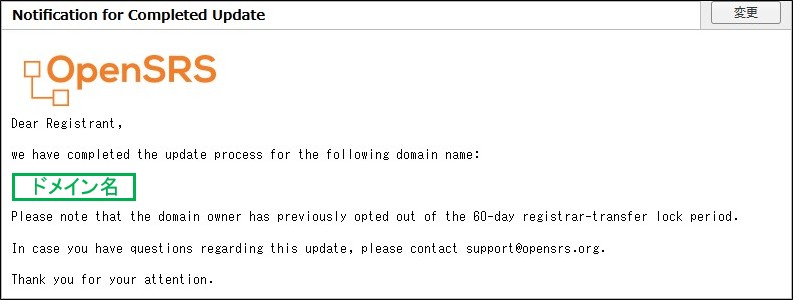
9.新しい登録者宛に完了通知メールが届く

≪件名≫ Notification for Completed Update

≪送信元(Fromアドレス)≫ 旧メールアドレス


【注意】 新しい登録者様のメールアドレス宛てのみに完了通知が送られるため、弊社から変更完了のご連絡は行っておりません。

以上で手続きは完了です。